
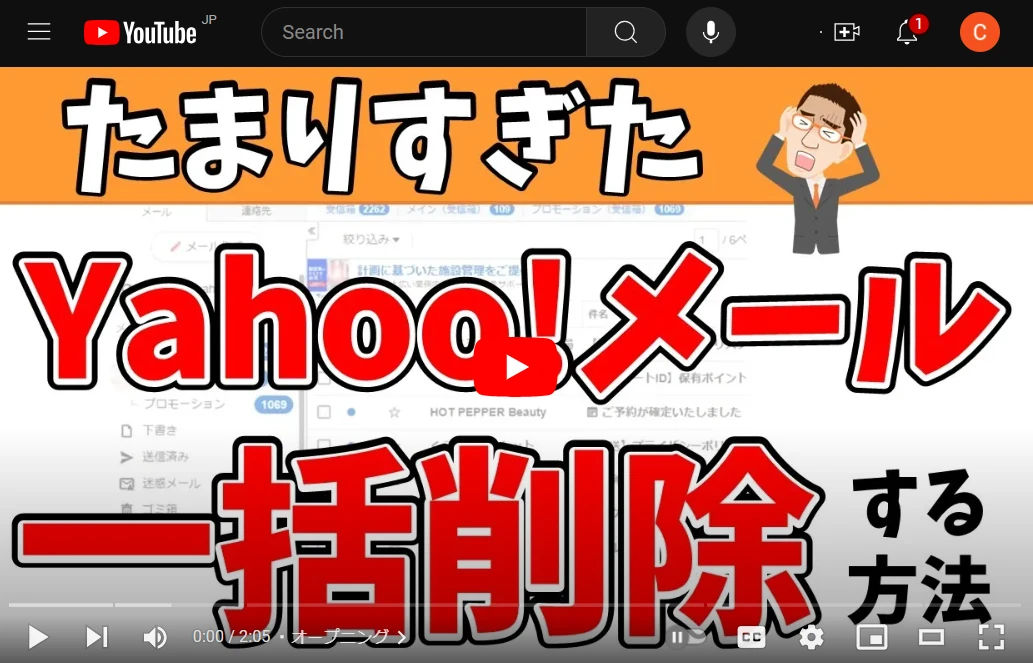

あきらめかけていた大量にたまり続けるYahoo!メール受信箱のお掃除。
[YouTube]
https://youtu.be/bWAlYcHGf-E?si=Sv1v8yCHHZTqGpu7

個人的にも引っ越しなどの際に便利サイトの登録を行っていたため、数年間で800件近くのメールがたまっていました。
Yahoo!メールはあまり利用しないので、これでも件数からしたら少ない方かもしれませんが、たまり続けるメールを見ると、良くこれだけ沢山の情報を毎日配信できるなあと感心してしまうメルマガもあります。
それはさておき、一括削除の方法について、過去にもいろいろ検索して探すものの、これはYahoo!メールの仕様なので、どうしようもなく、一定の件数にわけて、25件づつ分けて削除するとか…、そんな方法しか無いと思っていました。
ところが、ついに一括削除の方法がわかったので、備忘録として掲載しておきます。
受信データの取り込み
メールで届くデータの転記、まだ手作業ですか?
- メールに添付されたCSVやExcelを1つずつ開いて転記している
- 取引先ごとに形式の違うファイルを、一覧表にまとめ直している
- 届いたデータの集計が追いつかず、受信箱と同じくたまっていく
そのお悩み、Excelへの取り込みを自動化するマクロで解決できます。Excel専門のシステム開発会社『セルネッツ』なら、CSVやExcelファイルの一括取り込み、一覧表への集約、集計まで対応します。毎日の転記作業を減らせます。
\Excel専門特化 × 低価格 × スピード対応/
全国対応・お見積もり無料
手順
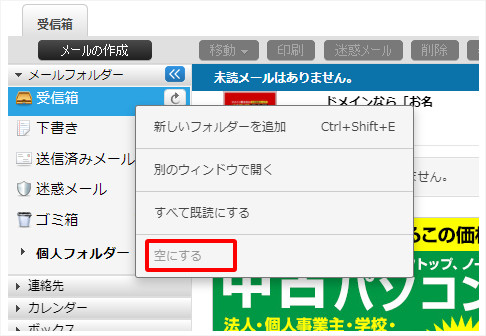
1.Yahoo!メール受信箱を開きます
2.[受信箱]を右クリックすると選択肢が表示されます
3.一番下にある【空にする】をクリック
以上で受信箱にたまったメールは削除されます。ちゃんとプログレスバーで削除中の状況が把握できるので、「あっ、本当に消してくれている」と実感できます。
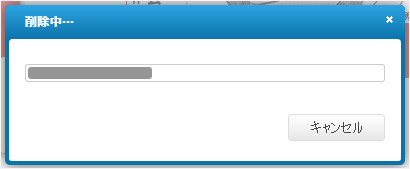
私の場合は、800件足らずでしたが、数千件にもおよぶメールが残っている方もいるのではないでしょうか。
この画面キャプチャでは、既に削除してしまった後で、アクションの紹介を行ったため、
【空にする】という文字がグレーアウトしていますが、これで大量メールを一括削除できました。
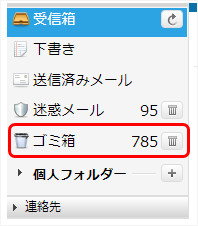
なお、削除後のメールはいったん「ゴミ箱」に移動するので、あとは、自己責任での削除となります。
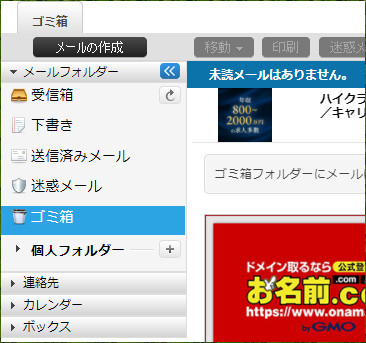
私の場合、重要なメールなどYahoo!メールでは使わないので、「迷惑メール」とあわせ「ゴミ箱」に移動したメールも、全て削除してみました。
ご覧のとおり、「スッキリ」できたので、次は、「Gmail」も挑戦してみようと思います。
本記事では、あきらめかけていた、Yahoo!メールの一括削除の手順についてご紹介させていただきました。
相見積もり歓迎
ファイル取り込み・変換の料金目安です
- データ変換は8万円〜が参考価格(税別)
- 形式の違うファイルの変換は20万円〜(税別)
- 集計レポートは12万円〜が参考価格(税別)
相見積もりも歓迎です。参考価格はデータ変換8万円〜、複数フォーマット変換20万円〜(税別)です。メールソフト自体の操作など、Excelで解決しないほうがよい作業はその旨をお伝えします。システム導入相談は60分無料で承ります。
\Excel専門特化 × 低価格 × スピード対応/
全国対応・お見積もり無料








