同じExcelを複数人で編集しようとして、「ほかの人が開いているため読み取り専用になる」「担当者ごとに別ファイルを作り、あとから集約している」と困っていませんか。
Excelオンライン(Excel for the web)を使えば、自宅・会社・出張先・イベント会場など、離れた場所から複数人が同じExcelブックを開き、リアルタイムに更新できます。
新しい業務システムへ全面移行しなくても、使い慣れたExcelを活かして情報共有のスピードを上げられることが大きなメリットです。Microsoftアカウントがあれば無料のWeb版を利用できるため、まずは小さな業務から試せます。
本記事では、Excelを複数人で共同編集するための共有手順、共有メールを受け取った人に必要なもの、Googleスプレッドシートとの違いを解説します。さらに、セルネッツが実際に支援したイベント運営と引っ越し見積もり管理の改善事例も紹介します。
毎日のExcel作業に、こんなお悩みはありませんか?
- 手作業の集計・転記に膨大な時間がかかっている
- 入力ミスや属人化で、共有・引き継ぎが難しい
- 業務は効率化したいが、高額なシステム投資はできない
そのお悩み、ExcelマクロとVBAによるシステム開発で解決できます。Excel専門のシステム開発会社『セルネッツ』なら、在庫管理・顧客管理・見積/請求管理など豊富な開発実績をもとに、低価格・スピード対応で業務の自動化を実現。普段お使いのExcelがそのままシステムになるため、導入したその日から効果を実感いただけます。
\Excel専門特化 × 低価格 × スピード対応/
全国対応・お見積もり無料
EXCEL開発・VBA開発・EXCELマクロ開発ならセルネッツ
Excelオンラインなら、同じExcelを複数人で共同編集できる
社内LANの共有フォルダやファイルサーバーにExcelブックを置く運用では、先に誰かが開いていると、ほかの利用者が読み取り専用になることがあります。担当者ごとにコピーを作ると、どれが最新版なのかわからなくなり、集約作業や転記ミスも発生しやすくなります。
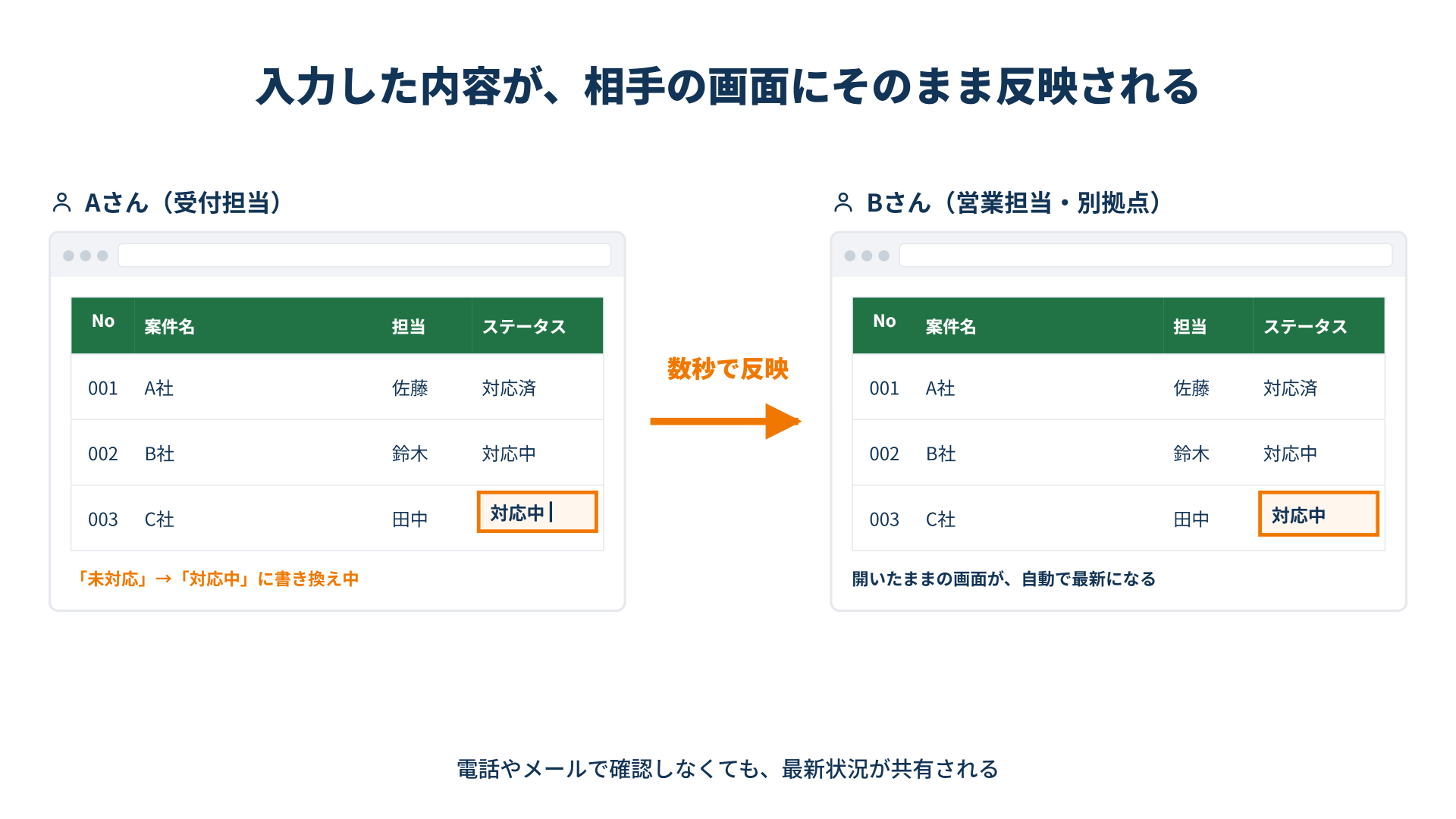
Excelオンラインでは、OneDriveまたはSharePoint上に保存した1つのExcelブックを、複数人がWebブラウザで同時に開けます。誰かが入力した内容はほかの利用者の画面にも反映されるため、同じ情報を見ながら業務を進められます。
離れた場所でも、最新状況をリアルタイムに共有
共同編集の価値は、単に複数人が入力できることだけではありません。全国の営業所、自宅、訪問先、移動中のスマートフォンなど、場所が違っても最新の状況を共有できます。
たとえば、受付担当者がステータスを更新した直後に、営業担当者や運営本部がその内容を確認できます。電話やメールで「いまどうなっていますか」と確認する回数を減らし、判断と対応を早められます。
参考:Microsoft サポート「Excel ブックの共同編集を使用して同時に共同作業を行う」
既存のExcelをオンラインで共有し、共同編集する方法
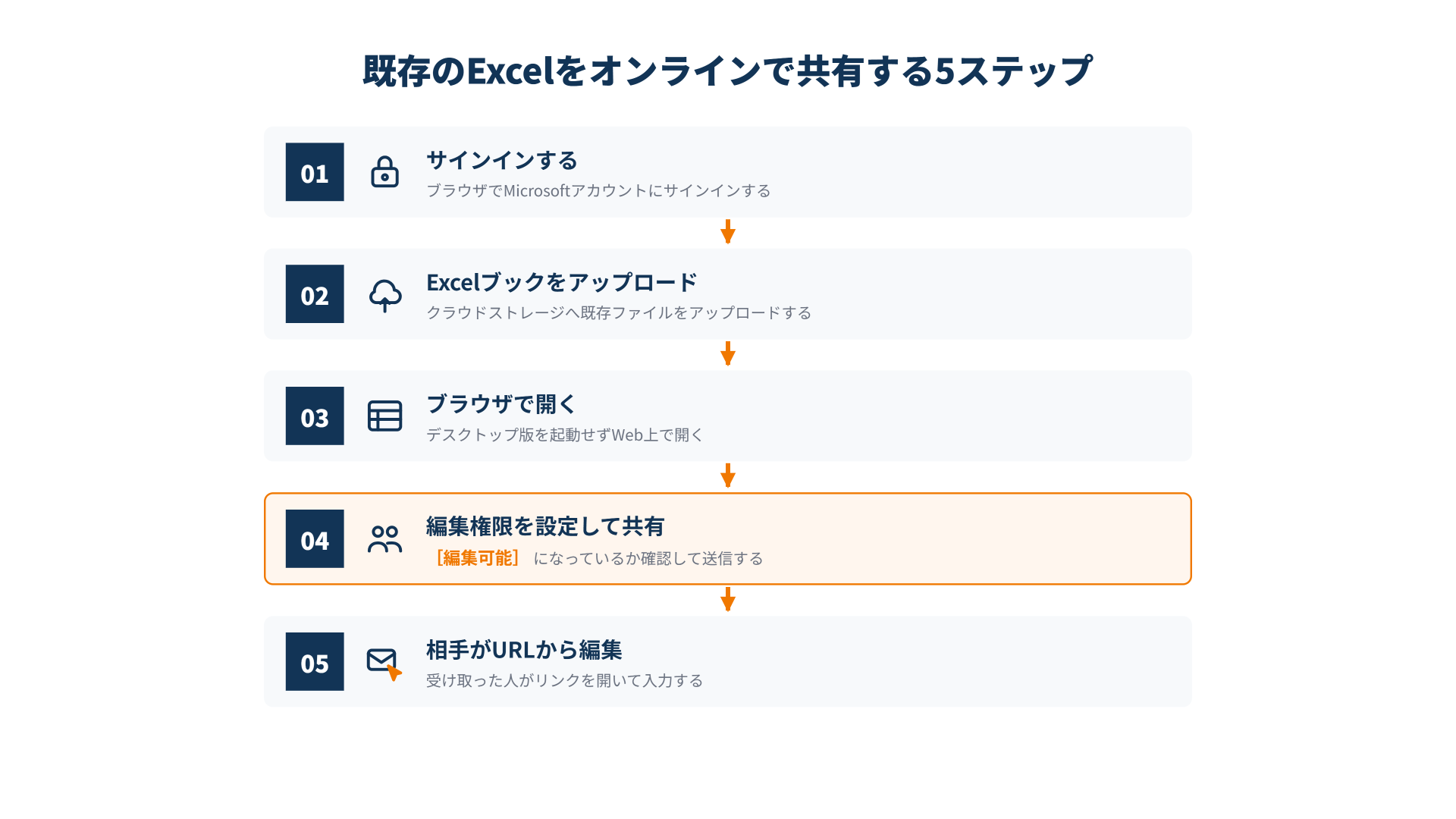
現在パソコンに保存しているExcelブックも、OneDriveへアップロードし、編集権限を設定して共有すれば、ブラウザ上で共同編集を始められます。基本的な流れは次のとおりです。
手順1:Microsoftアカウントでサインインする
WebブラウザでMicrosoft 365(Microsoft365.com)またはOneDriveを開き、Microsoftアカウントでサインインします。無料のMicrosoftアカウントでも、ExcelのWeb版を利用できます。
手順2:既存のExcelブックをOneDriveへアップロードする
OneDriveで[新規追加]から[ファイルのアップロード]を選び、共同編集したいExcelブックをアップロードします。パソコンに保存しているファイルを、ブラウザ画面へドラッグしてアップロードすることもできます。
手順3:アップロードしたExcelブックをブラウザで開く
OneDrive上のExcelブックをクリックすると、Excelオンラインで開きます。デスクトップ版Excelを起動しなくても、Webブラウザ上で閲覧・編集できます。
手順4:編集権限を設定して共有する
画面右上の[共有]を選び、共有相手のメールアドレスを入力するか、共有リンクを発行します。共同入力してもらう場合は、権限が[編集可能]になっていることを確認してから送信します。
会社の設定によっては、リンクを知っている全員、組織内のユーザー、指定したユーザーなど、共有範囲を選べます。業務データを扱う場合は、自社の情報管理ルールに合わせて共有先を設定しましょう。
手順5:共有された人がURLをクリックして編集する
共有メールを受け取った人は、記載されたURLをクリックします。編集権限が付与されていれば、同じExcelブックをブラウザ上で開いて入力できます。
参考:Microsoft サポート「Web 用 Excel での基本的な作業」
共有メールを受け取った人に必要なもの
共有された側に必要なのは、基本的に次の4つです。
- インターネットにつながるパソコン・タブレット・スマートフォン
- Microsoft EdgeやGoogle ChromeなどのWebブラウザ
- 共有メールに記載されたURL
- 共有者から付与された編集権限
ブラウザで編集する場合、デスクトップ版ExcelやOneDriveアプリのインストールは必須ではありません。OneDriveのデスクトップアプリをアンインストールしているパソコンでも、共有URLからクラウド上のExcelブックへアクセスできます。
Microsoftアカウントへのサインインが必要かどうかは、共有者が選んだ共有方法や会社の管理設定によって異なります。サインイン不要の編集リンクが利用できる設定なら、受け取った人はMicrosoftアカウントを持っていなくても共同編集に参加できます。
参考:Microsoft サポート「サインインが不要なファイルへのアクセスを共有する」
ExcelオンラインとGoogleスプレッドシートの違いは?
Googleスプレッドシートでも、複数人によるリアルタイムの共同編集は可能です。また、GoogleドライブではExcelファイルをGoogle形式へ変換せずに編集することもできます。
どちらが一方的に優れているというより、普段使っている環境で選ぶのが現実的です。Excelを中心に業務を行っている会社なら、既存のExcelブックと操作感を活かしやすいExcelオンラインが導入しやすい選択肢になります。Google Workspaceを中心に利用している会社なら、Googleスプレッドシートが自然です。
| 比較項目 | Excelオンライン | Googleスプレッドシート |
| 複数人での共同編集 | できる | できる |
| 既存のExcelファイル | Excel形式のまま共有・編集しやすい | 変換せずに編集、またはGoogle形式へ変換できる |
| 向いている会社 | Excel・Microsoft 365中心の会社 | Google Workspace中心の会社 |
すでにExcelで業務管理を行っているなら、新しい管理方法へ全面移行せず、使い慣れたExcelをそのまま活かせることが大きなメリットです。
参考:Google ドキュメント エディタ ヘルプ「Excel と Google スプレッドシートの両方を使用する」
改善事例① イベント・講演会の入退場と進行状況をリアルタイム管理
Access運用からExcelオンラインへ見直した背景
あるイベント運営会社では、来場者や登壇者の管理にAccessを使用していました。しかし、イベント会場には社内LAN環境がなく、入口・講演会場・出口の離れた場所から同じ情報を更新する必要がありました。
利用するパソコンごとの環境準備やライセンスに加え、既存のAccessをクラウド上で同時更新する運用には安定性の課題がありました。機能を追加・変更するたびに改修コストがかかることも悩みでした。
そこでセルネッツへご相談いただき、イベント会場でも複数人が同時更新できるExcelオンラインを活用した運用へ見直しました。
入口・登壇口・出口の3台で同じExcelを開いたまま運用
イベント当日は、入口、講演会場の登壇口、出口にそれぞれパソコンを設置し、3台すべてで同じ来場者名簿を開いたまま運用します。
来場者カードのQRコードを「ピッ」とスキャンするだけで、Excel上のステータスを更新。手入力を減らし、入力ミスの防止と受付時間の短縮につなげました。
管理する主なステータスは次のとおりです。
- 来場予定
- 来場済み
- 講演予定
- 講演中
- 講演済み
- 退場予定
- 退場済み
登壇者の到着遅れにも、その場で対応
講演スケジュールは事前に決まっていても、当日に登壇者の到着が遅れることがあります。主要メンバーは、誰が来場済みで、誰が講演中なのかをリアルタイムに確認できるため、到着済みの登壇者を先に案内するなど、講演順を柔軟に繰り上げられます。
移動中の運営関係者もスマートフォンで状況を把握
会場へ向かっているイベント運営関係者も、電車内からスマートフォンで来場状況や講演の進行状況を確認できるようになりました。現場へ電話して確認しなくても、最新状況を自分で把握できます。
Accessで再開発する場合と比べ、約5分の1の費用で実現
本事例では、Accessで同等の仕組みを再開発する場合と比較して、約5分の1の費用で実現しました。高額なシステムを新たに導入せず、使い慣れたExcelを活かして、会場全体のリアルタイムな進行管理と大幅な業務効率化につなげた事例です。
この事例の価値は、単にAccessをExcelへ置き換えたことではありません。社内LANのないイベント会場でも、離れた3か所の担当者と移動中の関係者が、同じ最新情報を共有できるようにしたことにあります。
改善事例② 引っ越し見積もり依頼への初動対応を迅速化
一括見積もりサイトでは、最初の連絡が成約機会を左右する
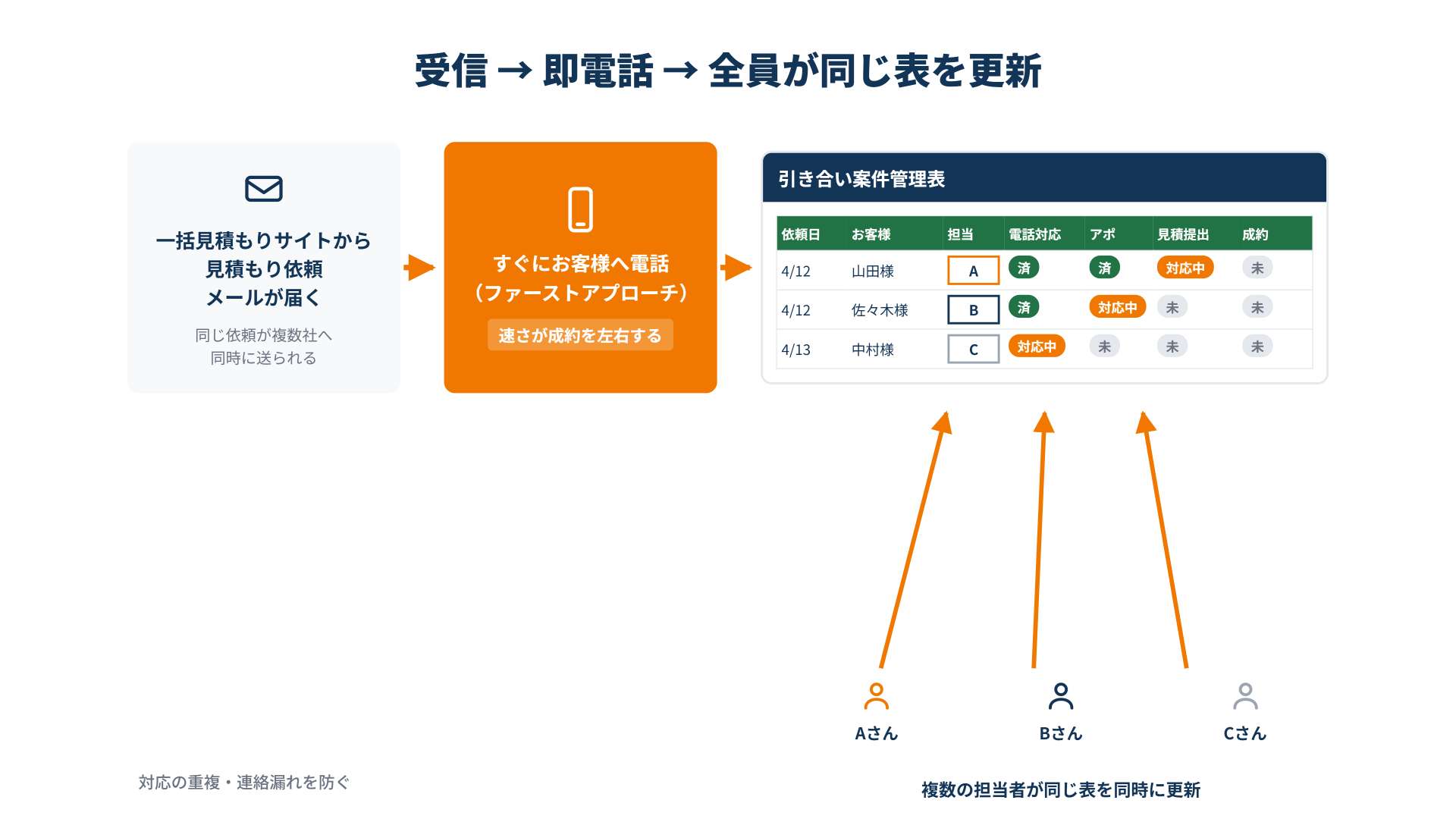
引っ越しサービス会社では、引っ越し料金の一括見積もりサイトから、多数の見積もり依頼がメールで転送されます。同じ依頼情報が複数の引っ越し会社へ送られるため、いち早くお客様へ電話をかけ、訪問見積もりのアポイントを取れた会社が有利になります。
そのため、メールを受信してから最初の電話をかけるまでのスピードが重要です。一方で、複数の営業担当者が動くため、誰がどのお客様へ連絡したのか、現在どの段階なのかをタイムリーに共有する必要がありました。
複数の営業担当者が、同じ引き合い案件管理表を更新
メールを受信すると、営業担当者がすぐにお客様へ電話をかけ、その対応状況をExcelオンライン上の引き合い案件管理表へ入力します。複数の担当者が同じExcelブックを開いたまま更新できるため、対応の重複や連絡漏れを防ぎながら、次のアクションへ進めます。
管理する主な情報は次のとおりです。
- 新規の見積もり依頼
- お客様への電話対応状況
- 訪問見積もりのアポイント
- 担当営業・担当エリア
- 見積もり提出状況
- 成約・失注状況
高額な営業管理システムを導入せず、使い慣れたExcelで対応
従来の社内共有フォルダ上のExcelファイル運用では、ほかの担当者が開いていると読み取り専用になり、リアルタイムな更新ができませんでした。
Excelオンラインへ見直したことで、営業担当者全員が使い慣れたExcelのまま、最新の引き合い状況を共有できるようになりました。高額な営業管理システムを導入せず、一括見積もりサイトで求められるファーストアプローチの速さを支える仕組みを実現しました。
Excelの共同編集を活用できる業務
Excelオンラインは、単なるファイル共有ではなく、複数人が同じ情報を更新しながら業務を進める場面で特に効果を発揮します。
- 営業案件・商談状況の管理
- 電話受付・問い合わせ対応の管理
- 見積もり依頼の初動・進捗管理
- イベントの受付・入退場管理
- 講演会や催事の進行状況管理
- 全国の拠点、在宅勤務者、外出中の担当者との情報共有
- QRコードを使ったステータス更新
専用システムを導入する前に、現在使っているExcelをオンラインで共有するだけで解決できないかを検討することが、コストを抑えた業務改善の第一歩です。
Excel for the webなら何でも解決できるわけではない
Excel for the webは共同編集に便利ですが、デスクトップ版Excelとまったく同じではありません。特に注意したいのがVBAマクロです。Excel for the webではVBAマクロを実行できないため、既存の業務ブックにマクロが組み込まれている場合は、現在の仕組みを確認したうえで運用方法を考える必要があります。
そのため、すべてをWeb版へ移行するのではなく、共同入力する部分はExcel for the web、VBAによる自動処理はデスクトップ版というように、用途によって使い分ける方法もあります。
Microsoftアカウントがあれば、今すぐ試せます
Excelオンラインは、Microsoftアカウントがあれば無料のWeb版をすぐに利用できます。まずはテスト用のExcelブックをOneDriveへアップロードし、社内の2人で共有して、共同編集の動きを確認してみましょう。
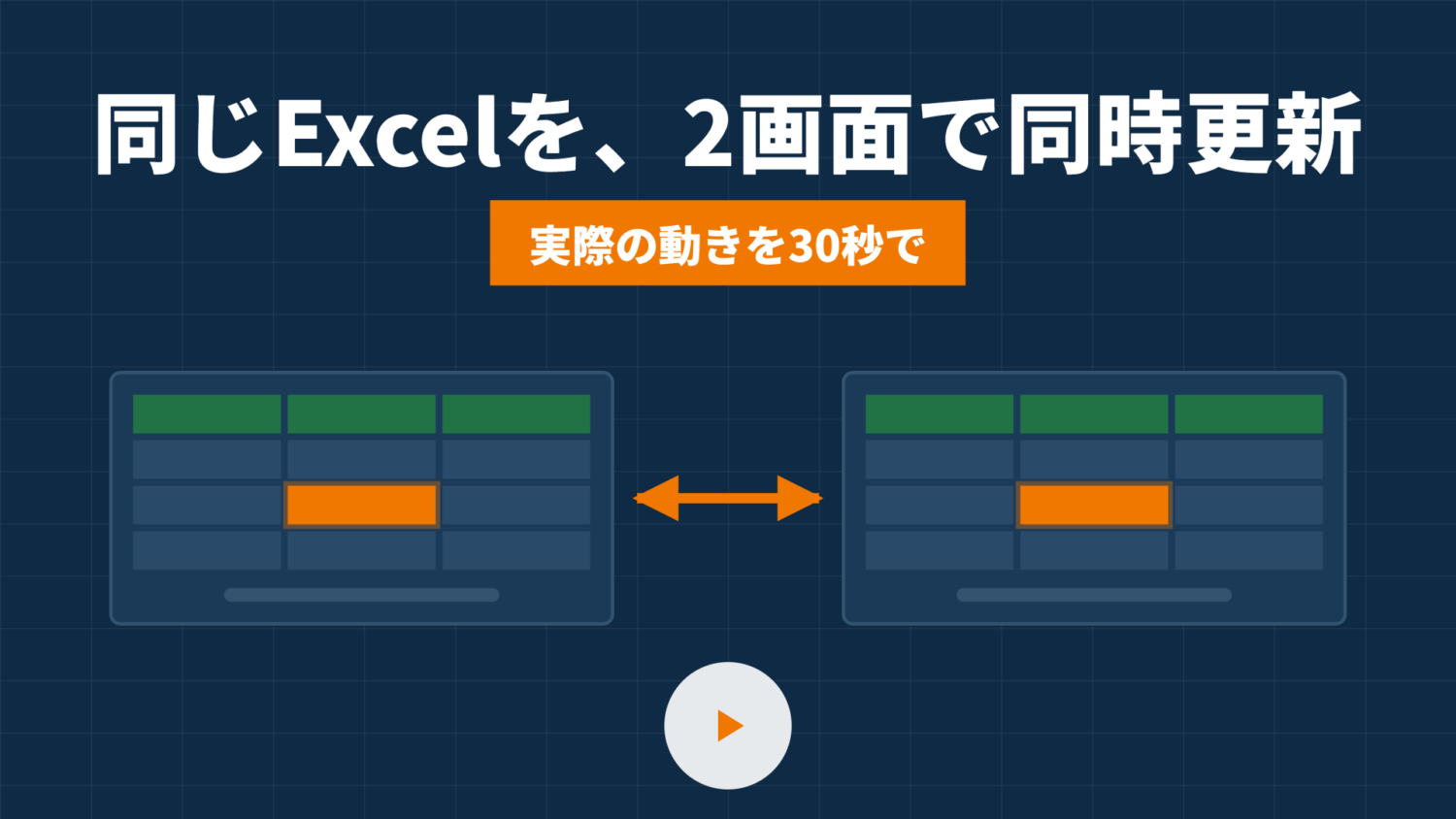
パソコンにOneDriveアプリが入っていなくても、Webブラウザから利用できます。共有された側も、デスクトップ版Excelをインストールせずに参加できます。
実際に2つの画面から同じExcelを更新し、入力内容がリアルタイムに反映される様子を、ショート動画で紹介しています。
▼ ショート動画その1「Excel for the web 使い方」 【※注意:音声あり】
▼ ショート動画その2「Excel for the web 共有方法」 【※注意:音声あり】
Excelオンラインの共同編集に関するよくある質問
OneDriveアプリをアンインストールしていても使えますか?
はい、使えます。OneDriveのデスクトップアプリをアンインストールしていても、WebブラウザでOneDrive.comへサインインすれば、クラウド上のファイルへアクセスできます。共有URLからExcelブックを開くことも可能です。
参考:Microsoft サポート「OneDrive をオフにするか、無効にするか、アンインストールする」
共有メールを受け取った人にもMicrosoftアカウントが必要ですか?
共有方法によって異なります。サインイン不要の編集リンクを利用できる設定なら、Microsoftアカウントがなくても共同編集に参加できます。会社や組織の管理設定によって匿名リンクを利用できない場合は、指定されたMicrosoftアカウントでのサインインが必要です。
スマートフォンからも確認できますか?
確認できます。Webブラウザやモバイルアプリから共有されたExcelブックへアクセスできます。入力項目が多い作業はパソコンが向いていますが、移動中に進捗やステータスを確認する用途にはスマートフォンも便利です。
まとめ|使い慣れたExcelを、複数人でリアルタイムに活用しよう
Excelオンラインを使えば、自宅・会社・出張先・イベント会場など、場所を問わず複数人が同じExcelブックを編集できます。読み取り専用、ファイルの複製、あとからの集約といった手間を減らし、最新情報を見ながら業務を進められます。
セルネッツでは、現在お使いのExcelを活かした共同編集用の管理表や、業務に合わせた改善ツールをご提案しています。イベントの受付・入退場管理、営業案件や見積もり依頼の進捗管理、QRコードを使ったステータス更新など、「自社の業務でも使えるのか」という段階からご相談いただけます。
高額なシステムを導入する前に、Excelで解決できる方法を一緒に考えます。
毎日のExcel作業に、こんなお悩みはありませんか?
- 手作業の集計・転記に膨大な時間がかかっている
- 入力ミスや属人化で、共有・引き継ぎが難しい
- 業務は効率化したいが、高額なシステム投資はできない
そのお悩み、ExcelマクロとVBAによるシステム開発で解決できます。Excel専門のシステム開発会社『セルネッツ』なら、在庫管理・顧客管理・見積/請求管理など豊富な開発実績をもとに、低価格・スピード対応で業務の自動化を実現。普段お使いのExcelがそのままシステムになるため、導入したその日から効果を実感いただけます。
\Excel専門特化 × 低価格 × スピード対応/
全国対応・お見積もり無料