

「請求書をエクセルで作りたいけれど、何から始めればよいかわからない」「インボイス制度に対応した様式になっているか不安」と悩んでいませんか。
エクセルを使えば、無料テンプレートを活用したシンプルな方法から、関数による自動計算、消費税の端数処理まで、自社の運用に合わせた請求書を作成できます。すでにエクセルを使っている企業であれば、追加コストを抑えて始めやすい点も大きなメリットです。
一方で、作り方や運用方法を誤ると、計算式の上書き、宛先の消し忘れ、インボイスの記載漏れなどが起こる可能性もあります。
本記事では、Excel業務改善の専門家であるセルネッツが、エクセルで請求書を作る方法を5つのステップで解説します。必要な記載項目、関数の使い方、インボイス対応の注意点、壊れない運用のコツまで紹介するので、自社に合った請求書作成の参考にしてください。
毎日のExcel作業に、こんなお悩みはありませんか?
- 手作業の集計・転記に膨大な時間がかかっている
- 入力ミスや属人化で、共有・引き継ぎが難しい
- 業務は効率化したいが、高額なシステム投資はできない
そのお悩み、ExcelマクロとVBAによるシステム開発で解決できます。Excel専門のシステム開発会社『セルネッツ』なら、在庫管理・顧客管理・見積/請求管理など豊富な開発実績をもとに、低価格・スピード対応で業務の自動化を実現。普段お使いのExcelがそのままシステムになるため、導入したその日から効果を実感いただけます。
\Excel専門特化 × 低価格 × スピード対応/
全国対応・お見積もり無料
EXCEL開発・VBA開発・EXCELマクロ開発ならセルネッツ
エクセルで請求書を作る方法【5ステップ】
エクセルで請求書を作るときは、いきなり表を作り始めるのではなく、必要項目・レイアウト・計算式・保存方法を順番に整えることが大切です。
ここでは、基本的な請求書をエクセルで作成する流れを5つのステップに分けて解説します。
STEP1:請求書に必要な項目を決める
まずは、請求書に記載する項目を整理します。
請求書には法律上決まった様式はありませんが、取引先が内容を確認し、スムーズに支払いを行えるようにするため、最低限必要な情報を漏れなく記載する必要があります。
最低限必要な項目は、以下のとおりです。
| 項目 | 内容 |
| 請求先 | 取引先の会社名・部署名・担当者名など |
| 発行者情報 | 自社名、住所、電話番号、メールアドレスなど |
| 請求日 | 請求書を発行した日付 |
| 請求書番号 | 請求書を管理するための番号 |
| 取引内容 | 商品名、サービス名、数量、単価など |
| 金額 | 小計、消費税額、合計金額 |
| 支払期限 | 入金してもらう期日 |
| 振込先 | 銀行名、支店名、口座種別、口座番号、名義 |
| 備考 | 振込手数料の負担、補足事項など |
なかでも、支払期限や振込先の記載漏れは、入金遅れにつながりやすい項目です。取引先が迷わず支払いできるよう、見やすい位置に記載しましょう。
また「適格請求書」、いわゆるインボイスとして認められるには、国税庁が定める記載事項を満たす必要があります。
インボイス対応の請求書を作成する場合は、以下の7項目を必ず盛り込みましょう。
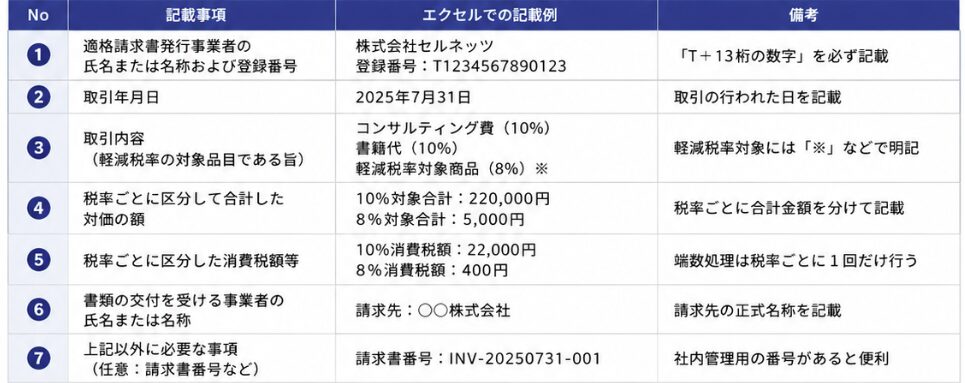
登録番号は「T+13桁の数字」で構成されます。自社が適格請求書発行事業者として登録している場合は、請求書の発行者情報欄に登録番号を記載しましょう。
また、軽減税率8%と標準税率10%の取引が混在する場合は、それぞれの税率ごとに金額と消費税額を分けて表示する必要があります。
なお、インボイス制度の詳細は随時更新されるため、国税庁「インボイス制度特設サイト」で最新情報を確認してください。
【関連記事】輸出インボイス(コマーシャルインボイス)をExcelで作成・自動化する方法
STEP2:用紙サイズ・印刷範囲を設定する
次に、エクセルの用紙サイズと印刷範囲を設定します。請求書はPDFで送る場合でも、A4サイズで作成しておくのが一般的です。
エクセルの「ページレイアウト」から、用紙サイズをA4、印刷の向きを縦に設定します。明細が多い場合や、品名・備考欄を広く取りたい場合は、横向きにすることもあります。
あわせて、余白や印刷範囲も確認しておきましょう。画面上ではきれいに見えていても、印刷プレビューで見ると1ページに収まっていなかったり、右端が切れていたりすることがあります。
請求書は取引先に渡す正式な書類です。作成時点で印刷プレビューまで確認し、PDF化したときにも見やすいレイアウトになるよう調整しておきましょう。
STEP3:請求書のレイアウトを作成する
用紙設定ができたら、請求書のレイアウトを作成します。基本的には、上部にタイトルと宛先、右上に発行者情報、中央に請求金額、下部に明細表と振込先・備考欄を配置すると見やすくなります。
| 配置場所 | 記載内容 |
| 上部 | 「請求書」のタイトル |
| 左上 | 請求先名 |
| 右上 | 発行者情報・登録番号・請求日・請求書番号 |
| 中央 | ご請求金額・支払期限 |
| 中段 | 取引内容の明細 |
| 下段 | 小計・消費税額・合計金額 |
| 最下部 | 振込先・備考 |
請求金額や支払期限など、取引先に必ず確認してほしい項目は、太字や罫線を使って目立たせるとよいでしょう。
ただし、色や装飾を使いすぎると見づらくなるため、シンプルに整えることが大切です。
STEP4:関数で金額を自動計算する
エクセルで請求書を作る大きなメリットは、関数を使って金額を自動計算できることです。
例えば、以下のような明細表を作成したとします。
| A列 | B列 | C列 | D列 | E列 | F列 |
| 日付 | 品名 | 数量 | 単価 | 税率 | 金額 |
| 7/1 | コンサルティング費 | 1 | 100,000円 | 10% | (自動計算) |
| 7/15 | 書籍代 | 10 | 2,000円 | 10% | (自動計算) |
| 7/20 | 軽減税率対象商品 | 5 | 1,000円 | 8% | (自動計算) |
| 小計 | (自動計算) | ||||
| 10%対象 | (自動計算) | ||||
| 8%対象 | (自動計算) | ||||
この場合、金額欄(F列)は「数量×単価」で計算します。例えば、F2の金額を計算する場合は、次の数式を入力しましょう。
=C2*D2
数式を入力したあと、セル右下のフィルハンドルを下方向にドラッグすれば、他の明細行にも同じ計算式をコピーできます。
続いて、F5(小計)はSUM関数を使って計算します。明細の金額がF2〜F4に入力されているため、数式は次のようになります。
=SUM(F2:F4)
これで、明細の追加や修正があっても小計が自動で更新されます。
さらに、インボイス制度に対応する場合は、税率ごとの集計も必要です。
例えば、10%対象の売上だけをF6セルに集計する場合は、SUMIFS関数を使用して、以下の数式を入力します。
=SUMIFS(F2:F4,E2:E4,10%)
同様に、8%対象の金額もF7セルで集計します。
このように税率ごとに集計しておくことで、インボイス制度で求められる「税率ごとの対価の額」や「税率ごとの消費税額」を正しく記載できます。
最後に、税率ごとの消費税額を計算します。インボイス制度では「税率ごとの消費税額等」の記載が必要になるため、10%対象・8%対象それぞれの税額を算出しておきましょう。
例えば、10%対象金額をF6セル、8%対象金額をF7セルに集計している場合、消費税額は次のように計算できます。
※以下は、明細の単価および税率別の対象金額を「税抜金額」で管理する場合の計算例です。
- 10%消費税額:=ROUND(F6*10%,0)
- 8%消費税額:=ROUND(F7*8%,0)
ROUND関数は四捨五入を行う関数です。消費税の端数処理を切り捨てにしたい場合はROUNDDOWN関数、切り上げにしたい場合はROUNDUP関数を使用します。
なお、インボイス制度では、明細ごとに消費税を計算するのではなく、税率ごとに集計した金額に対して1回だけ端数処理を行うことがルールとされています。そのため、先に税率別の売上を集計してから消費税額を計算する設計にしておくのがおすすめです。
STEP5:PDF化して保存・送付する
請求書が完成したら、内容を確認したうえでPDF形式に変換して保存・送付します。エクセルファイルのまま送ると、取引先側で内容が編集できてしまうため、通常はPDF化して送付するのがおすすめです。
保存時は、あとから検索しやすいようにファイル名のルールを決めておきましょう。例えば、次のような形式にしておくと管理しやすくなります。
請求書_取引先名_発行日_金額
また、毎回同じファイルを上書きして使うと、前回の取引先名や金額が残ったまま発行してしまうおそれがあります。
入力前の状態を「テンプレート原本」として保存し、毎回コピーして使う運用にしましょう。
▼ ショート動画その1「意外と知られていないPDFの自動結合」 【※注意:音声あり】
▼ ショート動画その2「大量ページのPDF分割も自動化できます」 【※注意:音声あり】
【関連記事】Excelで請求書作成
無料テンプレートを使って請求書を作る方法
請求書を一から作成するのが大変な場合は、無料テンプレートを活用する方法がおすすめです。
テンプレートでは、あらかじめレイアウトや計算式が設定されているため、商品名や金額などを入力するだけで請求書を作成できます。特に、初めて請求書を作る場合や、できるだけ短時間で運用を始めたい場合には有効な方法です。
なお、請求書テンプレートは、さまざまなサイトで無料配布されています。主な入手先は次のとおりです。
- Microsoft公式テンプレート
- 会計ソフト各社が提供するテンプレート
- 税理士監修の書式サイト
- 業種別・用途別のテンプレートサイト
特にインボイス制度開始以降は、適格請求書に対応したテンプレートも多く公開されています。
ただし、テンプレートであれば何でもよいわけではありません。導入前に、次のようなポイントを確認しておきましょう。
- 適格請求書発行事業者の登録番号を記載できるか
- 税率ごとの集計に対応しているか
- 8%・10%の税率を分けて表示できるか
- 消費税額を税率別に表示できるか
- 自社の業種や取引形態に合っているか
- 値引きや繰越金額など、必要な機能を備えているか
例えば、建設業であれば工事名欄、個人事業主であれば源泉徴収欄が必要になることがあります。また、継続取引が多い場合は繰越金額欄、郵送が多い場合は送付状付きテンプレートが便利です。
私たちの経験では、最初から多機能なテンプレートを選ぶよりも、自社の取引に必要な項目だけを備えたシンプルな様式から始める方が、入力ミスや運用トラブルが起こりにくく、結果として長く使い続けられるケースが多くあります。
エクセル請求書でよくある失敗と「壊れない運用」のコツ
エクセル請求書のトラブルは、作成時よりも運用を続ける中で発生するケースがほとんどです。
セルネッツがこれまで多くのExcel業務改善を支援してきた中でも、請求書のトラブルは大きく4つのパターンに分かれます。
| よくある失敗 | 主な原因 | 防止策 |
| 数式が壊れる | 計算式の上書き・削除 | 数式セルの保護 |
| 宛先や金額を間違える | ファイルの使い回し | テンプレート運用 |
| 過去の請求書が見つからない | 保存ルールが統一されていない | ファイル名ルールの統一 |
| 担当者しか修正できない | 複雑な設計・属人化 | シンプルな構造と手順書作成 |
ここでは、それぞれの失敗を防ぐための運用のコツを紹介します。
数式の上書きを防ぐために、入力セルと計算セルを分ける
請求書では、数量を入力するつもりで消費税の計算式を削除してしまうケースが少なくありません。
数式が消えると請求金額が正しく計算されず、取引先からの指摘で初めて気づくこともあります。
こうしたトラブルを防ぐには、入力するセルと計算するセルを明確に分けることが重要です。入力セルだけ背景色を変えるなどして区別しておくと、誰が操作しても誤入力を防ぎやすくなります。
あわせて、計算式が入ったセルはロックし、シート保護を設定しておくのがおすすめです。入力が必要なセルだけ編集可能にしておけば、誤操作によるトラブルを大幅に減らせます。
テンプレート原本をコピーして使う
同じファイルを毎月使い回していると、前回の取引先名や請求金額が残ったまま請求書を発行してしまうことがあります。
特に宛先の誤送信は、情報漏えいにもつながるため注意が必要です。
これを防ぐには、入力前の状態を「請求書テンプレート.xlsx」として保存し、毎回コピーして利用する運用がおすすめです。
また、自社情報や登録番号などの固定項目と、請求先や金額などの入力項目を明確に分けておくことで、消し忘れや入力漏れも防ぎやすくなります。
ファイル名と保存ルールを統一する
請求書の保存ルールが決まっていないと、あとから請求書を探すのに時間がかかってしまいます。
例えば、同じ請求書でも担当者によって以下のようにファイル名が異なるケースは珍しくありません。
- 請求書A社7月分
- A社請求書
- 202607請求書
おすすめの対策は、次のようなルールで統一することです。
請求書_取引先名_発行日_金額
ファイル名を統一しておけば検索しやすくなるだけでなく、電子帳簿保存法で求められる検索要件への対応もしやすくなります。
関数やマクロを増やしすぎず、手順を見える化する
請求書を便利にしようとして複雑な関数やマクロを追加しすぎると、「作った人しか修正できない請求書」になってしまうことがあります。
担当者の異動や退職によって、誰もメンテナンスできなくなるケースも少なくありません。
私たちの経験では、長く使われる請求書ほど構造がシンプルです。
必要以上に機能を増やすのではなく、誰が見ても理解できる設計にすること。そして、作成手順を簡単なマニュアルとして残しておくこと。この2つが、担当者に依存しない「壊れない運用」につながります。
エクセル請求書の限界を感じたら、システム化を検討するタイミング
エクセルは低コストで始められ、柔軟にカスタマイズできる優れたツールです。しかし、すべての請求業務をエクセルだけで運用し続けるのが最適とは限りません。
例えば、次のような状況が増えてきた場合は、システム化を検討するタイミングかもしれません。
- 毎月の請求書発行枚数が増え、作成や確認に時間がかかるようになった
- 過去の請求書を探すのに時間がかかっている
- 複数人で同時に作業する機会が増えてきた
- 会計ソフトや販売管理システムへの二重入力が発生している
請求書の発行枚数が増えると、入力やチェックの工数も比例して増えていきます。また、電子帳簿保存法への対応を考えると、請求書を日付や取引先、金額で検索できる状態にしておくことも重要になるでしょう。
さらに、担当者が増えてくると、ファイルの競合や上書き、最新版がわからないといった問題も起こりやすくなります。会計ソフトへの転記作業が発生している場合は、二重入力による手間や入力ミスも無視できません。
とはいえ、限界を感じたからといって、すぐに高額なシステムへ移行する必要はありません。
私たちの経験では、エクセルを入力画面として残しながらデータ管理だけを別システムに任せたり、請求書作成だけクラウドサービスを利用したりするなど、段階的に効率化を進めるケースも多くあります。
▼ ショート動画その3「大量なメール送信も自動化できます」 【※注意:音声あり】
大切なのは、「どこまでをエクセルで行い、どこからをシステムに任せるのか」を見極めることです。自社の発行枚数や運用体制に合わせて、無理のない方法を選びましょう。
まとめ|請求書作成は「作ること」より「運用し続けること」が重要
エクセルは、低コストで始められ、自社の業務に合わせて柔軟にカスタマイズできる便利なツールです。無料テンプレートや関数を活用すれば、インボイス制度に対応した請求書も作成できます。
一方で、私たちが多くの現場で見てきた経験では、請求書業務の課題は「作り方」よりも「運用」によって発生するケースがほとんどです。
「数式が壊れる」「宛先を間違える」「担当者しか修正できない」といった問題は、エクセルそのものが悪いのではなく、運用方法や設計に原因があることも少なくありません。
セルネッツでは、約20年にわたり200件以上のExcel・VBA開発や業務改善を支援してきました。
「今の請求書をもっと使いやすくしたい」
「システム化した方がよいのか判断できない」
「エクセルを活かしながら効率化したい」
このようなお悩みがある場合は、お気軽にご相談ください。
エクセルを捨ててシステムへ移行するのではなく、今あるエクセルを活かしながら、無理のない形で業務を改善する方法をご提案させていただきます。
毎日のExcel作業に、こんなお悩みはありませんか?
- 手作業の集計・転記に膨大な時間がかかっている
- 入力ミスや属人化で、共有・引き継ぎが難しい
- 業務は効率化したいが、高額なシステム投資はできない
そのお悩み、ExcelマクロとVBAによるシステム開発で解決できます。Excel専門のシステム開発会社『セルネッツ』なら、在庫管理・顧客管理・見積/請求管理など豊富な開発実績をもとに、低価格・スピード対応で業務の自動化を実現。普段お使いのExcelがそのままシステムになるため、導入したその日から効果を実感いただけます。
\Excel専門特化 × 低価格 × スピード対応/
全国対応・お見積もり無料
| 無料お見積もりシミュレーターを試す(※開発費を試算いただけます。) |








