

「エクセルの計算を自動化したい」「数式を入力しているのに自動で計算されない」とお悩みではありませんか。
エクセルには、入力した数値やデータを自動で計算する「自動計算機能」が搭載されており、合計・平均・税額・在庫数などをリアルタイムで更新できます。
手計算の手間を減らせるだけでなく、計算ミスの防止や業務効率の向上にもつながるため、見積書や請求書、売上管理表など幅広い場面で活用されています。
本記事では、Excel業務改善の専門家であるセルネッツが、エクセルの自動計算の仕組みや設定方法、自動計算されない原因と対処法、自動計算表の作り方まで初心者にもわかりやすく解説します。
すぐに使える関数や、数式が壊れにくい表を作るコツも紹介するので、ぜひ参考にしてください。
毎日のExcel作業に、こんなお悩みはありませんか?
- 手作業の集計・転記に膨大な時間がかかっている
- 入力ミスや属人化で、共有・引き継ぎが難しい
- 業務は効率化したいが、高額なシステム投資はできない
そのお悩み、ExcelマクロとVBAによるシステム開発で解決できます。Excel専門のシステム開発会社『セルネッツ』なら、在庫管理・顧客管理・見積/請求管理など豊富な開発実績をもとに、低価格・スピード対応で業務の自動化を実現。普段お使いのExcelがそのままシステムになるため、導入したその日から効果を実感いただけます。
\Excel専門特化 × 低価格 × スピード対応/
全国対応・お見積もり無料
EXCEL開発・VBA開発・EXCELマクロ開発ならセルネッツ
エクセルの自動計算とは?数式や関数の結果が自動で更新される仕組み
エクセルの自動計算とは、セルに入力した数式や関数をもとに、参照先の値が変わるたびに計算結果を更新する仕組みです。
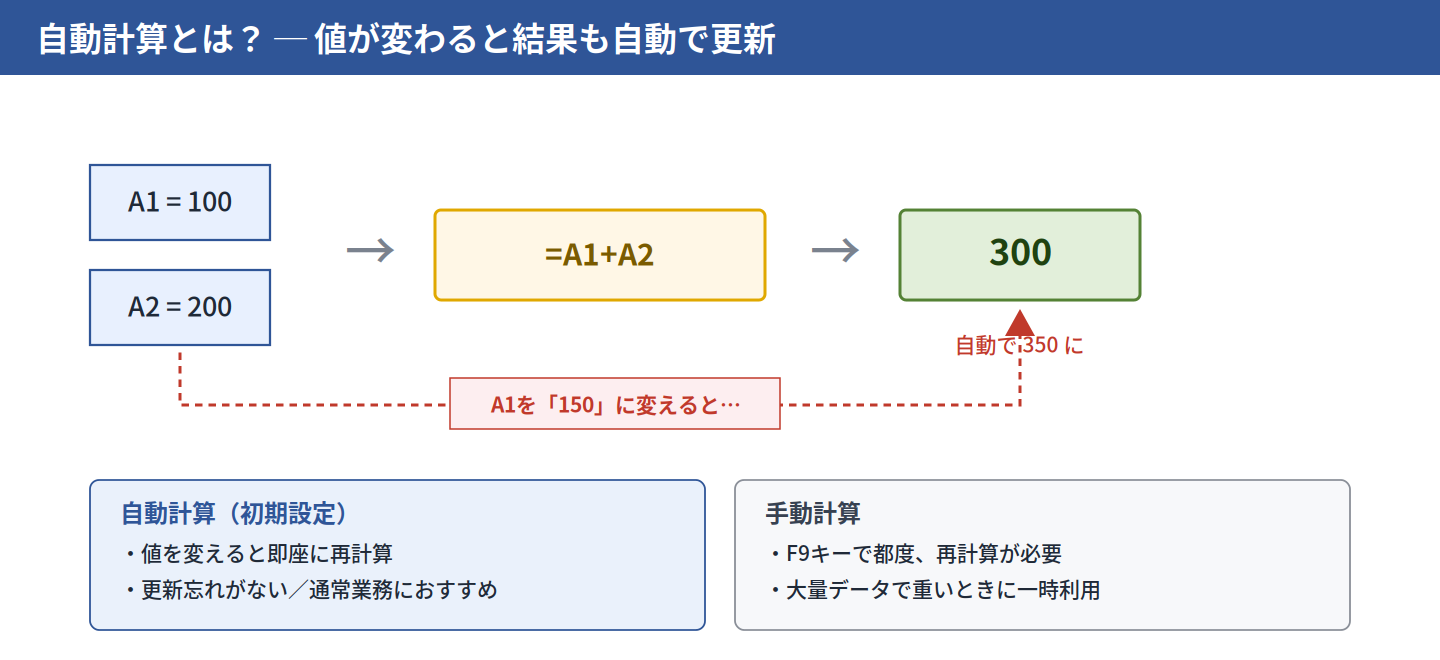
数式は、先頭に「=(半角イコール)」を付けて入力します。たとえば、任意のセルに「=A1+A2」と入力すると、A1とA2の合計が表示されます。その後、A1またはA2の数値を変更すると、結果も自動的に再計算されます。
そのほか、より複雑な計算を行う際は、関数を活用します。
たとえば、複数のセルをまとめて計算したい場合は、SUM関数を使うのが便利です。この場合、任意のセルに「=SUM(A1:A5)」と入力すれば、A1からA5までの合計を自動で計算できます。
なお、エクセルでは自動計算は初期設定で有効になっています。そのため、通常は特別な設定をしなくても、数式や関数はリアルタイムで更新されます。
自動計算と手動計算の違い・メリットとデメリット
エクセルの計算方法には、自動計算と手動計算の2種類があります。
手動計算とは、数値を変えても自動では再計算されない状態です。再計算したいときは、自分でF9キーなどを押して手動で実行する必要があります。
両者の違いを表にまとめました。
| 項目 | 自動計算 | 手動計算 |
|---|---|---|
| 再計算のタイミング | 数値を変えると即座に更新 | F9キーなどで都度実行 |
| メリット | 更新忘れがない・手間がない | 動作が重くなりにくい |
| デメリット | データ量が多いと重くなる | 再計算を忘れると古い値が残る |
| 向くケース | 通常の業務全般 | 大量データを扱う重いファイル |
通常の業務では、自動計算のまま使用するのがおすすめです。計算結果が常に最新の状態に保たれるため、更新漏れや計算ミスを防げます。
一方、数式が大量に入ったファイルや、大規模なデータを扱うブックでは、処理速度を優先するために一時的に手動計算へ切り替えるケースもあります。
基本的には自動計算を使用し、動作が重い場合のみ手動計算を検討するとよいでしょう。
エクセルの自動計算を設定する方法
エクセルの自動計算は、数式タブまたはオプション画面から設定できます。それぞれの方法について、詳しく見ていきましょう。
数式タブ「計算方法の設定」から切り替える方法
一番簡単なのが、「数式」タブから設定を変更する方法です。
手順は以下のとおりです。
- 「数式」タブをクリックする
- 右側にある「計算方法の設定」をクリックする
- 「自動」を選択する
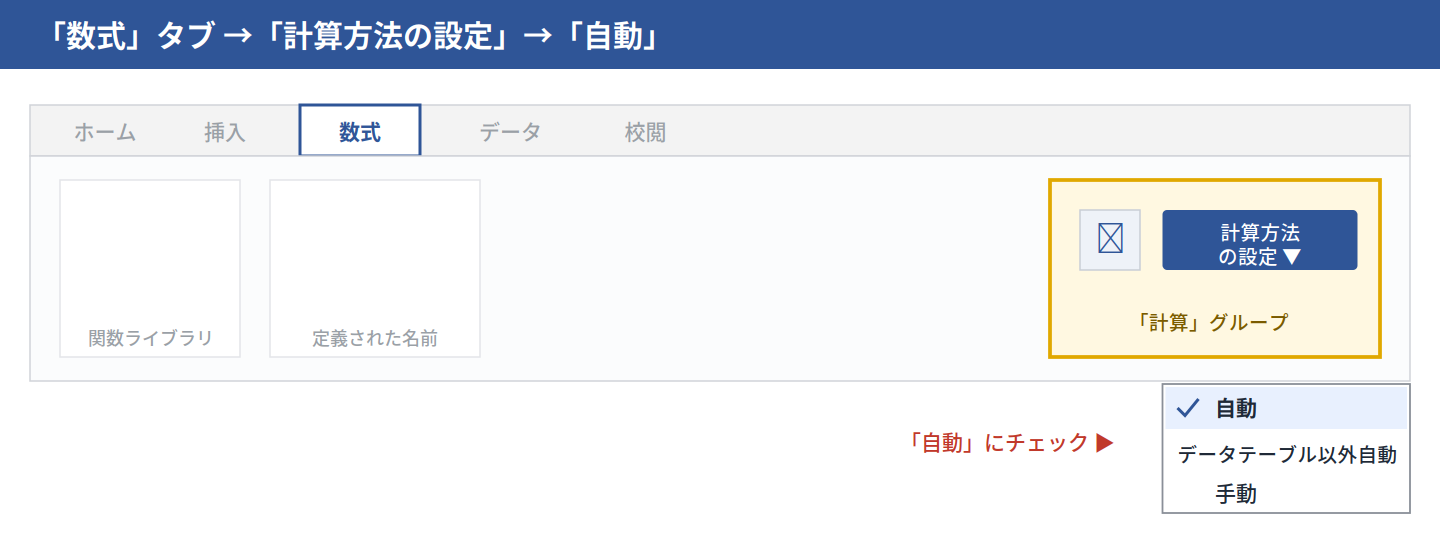
これで、セルの値を変更するたびに数式や関数が自動で再計算されるようになります。
オプション画面から設定する手順
エクセル全体の計算方法を確認・変更したい場合は、「オプション」画面から設定するのがおすすめです。
設定手順は以下のとおりです。
- 「ファイル」タブから「オプション」を開く
- 左メニューの「数式」を選ぶ
- 「計算方法の設定」の「ブックの計算」で「自動」を選び、OKを押す
なお、「データテーブル以外自動」という設定も用意されています。
これは、処理負荷が大きくなりやすいデータテーブル機能のみ手動計算とし、それ以外は自動で再計算する設定です。通常の業務では「自動」を選択して問題ありません。
エクセルの自動計算が「されない」原因と対処法
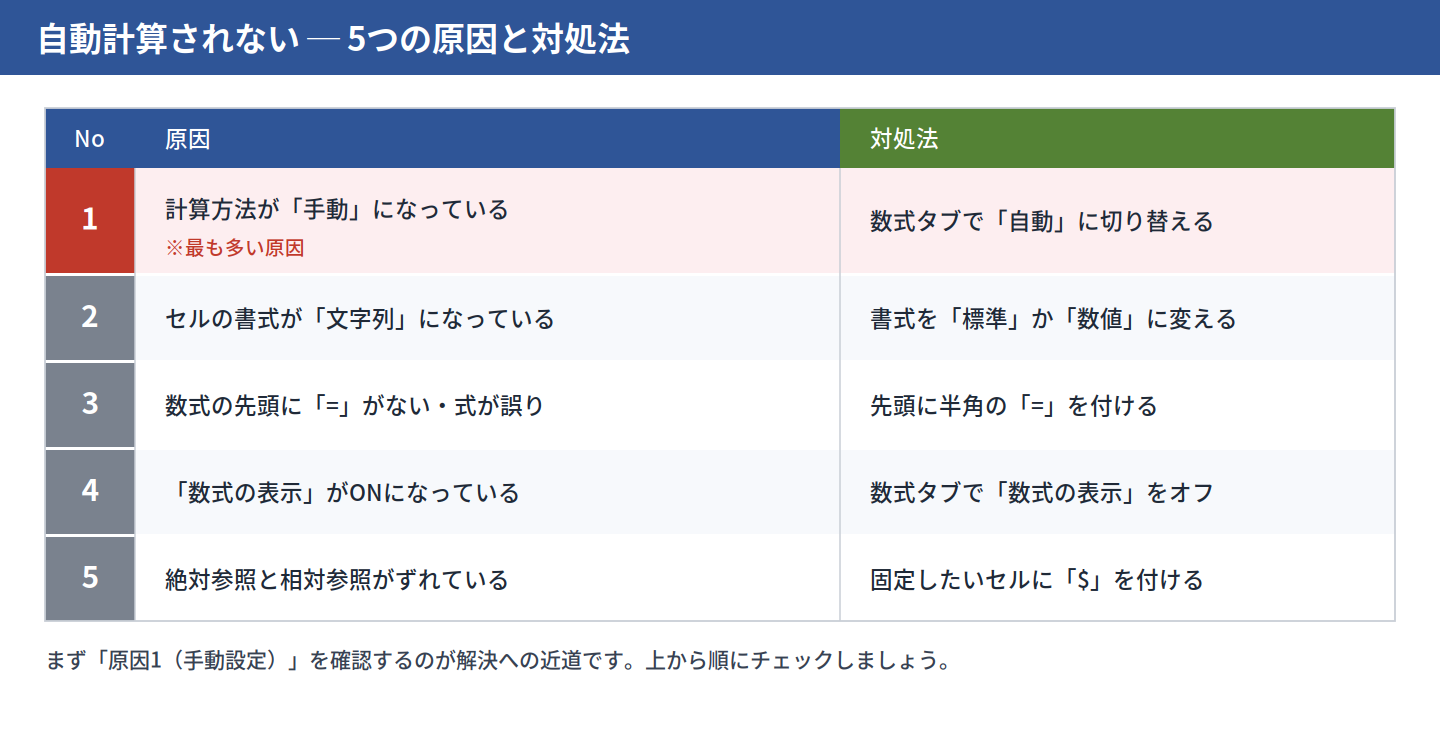
数式を入力しているのに自動計算されない場合は、原因がいくつか考えられます。多くは設定や入力方法によるものなので、原因を順番に確認すれば短時間で解決できます。
まずは、代表的な原因と対処法を一覧で確認しましょう。
原因1:計算方法が「手動」になっている(最も多い)
もっとも多い原因が、計算方法の「手動」設定です。
他の人が手動に設定したファイルを開くと、自分のエクセルも手動に変わることがあります。
対処法は、数式タブの「計算方法の設定」を「自動」に戻すだけです。
原因2:セルの書式が「文字列」になっている
セルの書式が「文字列」だと、数値を入れても文字として扱われます。その結果、自動計算が働きません。
対処法は、ホームタブの「数値」グループから、書式を「標準」または「数値」に変えることです。その後、F2キーを押してからEnterキーを押すか、数式を入力し直します。
原因3:数式の先頭に「=」がない・数式が間違っている
数式は、必ず半角の「=」から始める必要があります。
たとえば、「A1+A2」と入力すると計算式ではなく文字列として扱われます。正しくは「=A1+A2」と入力します。
また、削除されたセルを参照している場合は「#REF!」、関数名の入力ミスでは「#NAME?」などのエラーが表示されることがあります。
エラーが表示された場合は、参照先や数式の内容も確認しましょう。
原因4:「数式の表示」がONになっている
セルに計算結果ではなく数式そのものが表示される場合は、「数式の表示」がオンになっている可能性があります。
この場合は、「数式」タブにある「数式の表示」をクリックしてオフにすると、通常どおり計算結果が表示されます。
原因5:絶対参照と相対参照がずれている
数式をコピーすると、参照先が自動的に変わる相対参照が適用されます。そのため、本来固定したいセルの参照までずれてしまい、期待どおりの計算結果にならないことがあります。
このような場合は、固定したいセルを絶対参照に変更しましょう。セル番地に「$」を付けるか、数式入力中にF4キーを押すことで設定できます。
絶対参照を正しく使うことで、数式をコピーしても参照先が変わらず、安定した自動計算が行えるようになります。
業務で使えるエクセル自動計算表の作り方
ここからは、請求書や見積書、売上管理表などで活用できる自動計算表の作り方を紹介します。
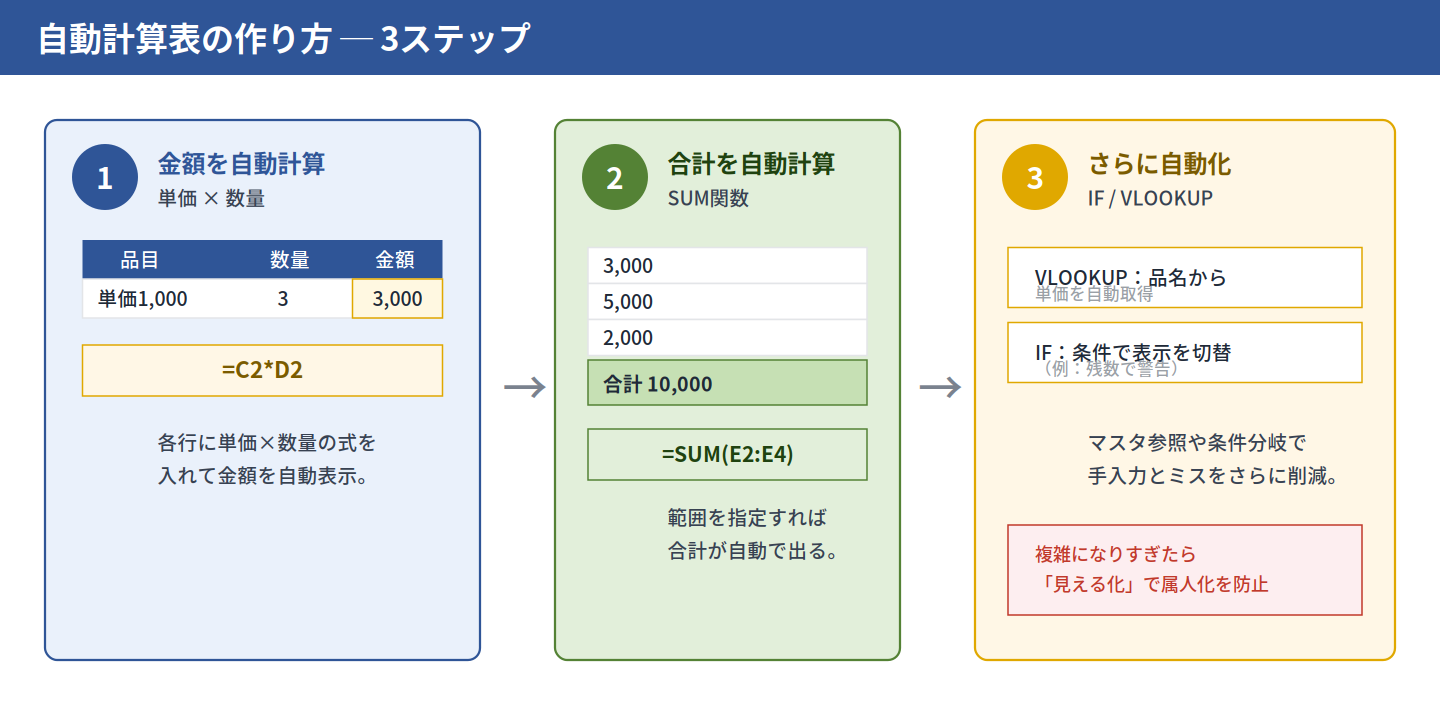
自動計算表は、次の3ステップで作成できます。
- 単価と数量から金額を自動計算する
- SUM関数で合計金額を自動計算する
- IF関数・VLOOKUP関数を使ってさらに自動化する
それぞれについて、詳しく見ていきましょう。
ステップ1:単価×数量で金額を自動計算する
まずは、単価と数量から金額を自動で計算する仕組みを作ります。
金額を表示するセルに、次の数式を入力します。
=C3*D3
※C3が単価、D3が数量の場合の例です。掛け算には「×」ではなく、半角の「*(アスタリスク)」を使用します。
数式を入力したら、オートフィルで下の行へコピーするだけで、各商品の金額が自動計算されます。数量や単価を変更した場合も、金額はリアルタイムで更新されます。
ステップ2:SUM関数で合計金額を自動計算する
続いて、各商品の金額を合計する数式を設定します。
合計を表示したいセルに、次のように入力します。
=SUM(E3:E10)
E列の金額をまとめて集計できるため、個別に足し算をする必要はありません。
単価や数量を変更すると、各行の金額だけでなく合計金額も自動で更新されるため、請求書や売上表の集計作業を大幅に効率化できます。
ステップ3:IF関数・VLOOKUP関数でさらに自動化する
基本的な計算ができるようになったら、関数を組み合わせてさらに便利な帳票へ発展させましょう。
たとえば、VLOOKUP関数を使えば、商品コードや商品名を入力するだけで、商品リストから単価を自動で取得できます。毎回単価を手入力する必要がなくなり、入力ミスの防止にも効果的です。
また、IF関数を使えば、条件に応じて表示内容を切り替えられます。たとえば、「合計金額が10,000円以上なら『送料無料』、それ未満なら『送料あり』と表示する」といった処理も簡単に実現できます。
これらの関数を組み合わせるだけでも、請求書や見積書、在庫管理表、売上管理表など、多くの業務を効率化できます。
特に毎日・毎月使用する帳票ほど、自動化による時間短縮や入力ミス防止の効果を実感しやすいでしょう。
以下の記事では、自動計算を用いた棚卸表の作り方を解説しているので、詳しい作成方法が気になる方はあわせて参考にしてください。
【関連記事】棚卸表を自動計算するエクセルの作り方|コピペで使える関数も解説
エクセルの自動計算に「限界」を感じたときの選択肢
エクセルの自動計算は、日常業務を効率化するうえで非常に便利な機能です。しかし、業務の規模が大きくなったり、運用が複雑になったりすると、関数だけでは対応しきれない場面も出てきます。
ここでは、エクセルの見直しを検討すべきタイミングと、自社で運用を続けるべきか専門家へ相談すべきかの判断基準を解説します。
自動計算表が複雑化・属人化してきたら見直しのサイン
次のような状況が増えてきたら、エクセルによる運用が限界に近づいている可能性があります。
- 数式や関数が増えすぎて、ファイルの動作が重い
- シートの構造が複雑で、作成者以外は内容を理解できない
- 担当者が異動・退職すると、修正や保守ができなくなる
- 数式が壊れることが多く、毎月修正作業が発生している
- 複数人で同じファイルを編集し、入力ミスや更新漏れが起きやすい
セルネッツでも、「前任者が作成したエクセルが壊れてしまい、誰も修正できない」「数式が複雑すぎて手を加えられない」といったご相談を数多くいただいています。
エクセルは柔軟性が高い反面、運用ルールが整っていないと属人化しやすいため、早めに改善を検討することが重要です。
自社で運用を続けるか、専門家へ相談するかの判断基準
エクセルをそのまま活用するか、仕組みを見直すかは、主に業務の規模・更新頻度・属人化リスクの3つを基準に判断するとよいでしょう。
| 判断基準 | エクセルで運用しやすいケース | 仕組み化・専門家への相談を検討したいケース |
| 業務の規模 | データ量が少なく、担当者も限られている | 大量データを扱い、複数人で運用している |
| 更新頻度 | 数式や帳票の変更がほとんどない | 仕様変更や機能追加が頻繁に発生する |
| 属人化のリスク | 複数人がファイルの仕組みを理解している | 作成者しか修正・保守できない |
小規模な業務であれば、関数や簡単なマクロを活用したエクセル運用で十分対応できるケースが少なくありません。
一方で、担当者しか扱えないファイルになっていたり、毎月の修正作業が負担になっていたりする場合は、業務全体を見直すタイミングといえるでしょう。
Excel専門20年のセルネッツが考える「Excelでできること・仕組み化を検討すべきこと」
セルネッツは、2007年の設立以来、Excel業務改善を専門に支援しており、200件を超える開発実績があります。
これまでの支援経験から感じるのは、多くの業務は高額な基幹システムを導入しなくても、Excelの改善だけで十分効率化できるということです。
実際、セルネッツの開発案件では、8割以上が100万円以下(税別)で対応しています。
▼ ショート動画その1「毎月の振込データ作成を手入力から自動化へ」 【※注意:音声あり】
▼ ショート動画その2「PDFファイルをExcelへ取込」 【※注意:音声あり】
また、当社では納品時にソースコードも公開しているため、導入後に自社で機能追加や修正を行うことも可能です。将来的な属人化を防ぎながら、長く運用できる仕組みづくりをサポートしています。
セルネッツでは、「Excelでできることは、Excelで解決する」という考えを大切にしています。「今のExcelをもっと使いやすくしたい」「この業務はExcelで対応できるのか判断したい」という方は、お気軽にご相談ください。
エクセルの自動計算に関するよくある質問
最後に、自動計算でよくある疑問にお答えします。
Macのエクセルでも自動計算はできますか?
Mac版でも自動計算は利用できます。手動で再計算する場合は、使用しているキーボード設定によってF9キーまたはfnキーとの組み合わせが必要になることがあります。
自動計算が急に遅くなったのはなぜですか?
数式の数が増え、処理の負荷が高まっていることが考えられます。重い部分を手動計算に切り替える、不要な数式を整理するといった対処で改善するケースが多いです。
特定のセルだけ自動計算したいのですが可能ですか?
ブック全体の計算方法は共通のため、セル単位での切り替えはできません。ただし「データテーブル以外自動」を使えば、重い部分だけを除外できます。
まとめ|エクセルの自動計算を活用して、業務をもっと効率化しよう
エクセルの自動計算は、一度数式や関数を設定すれば、入力内容に応じて計算結果を自動で更新できる便利な機能です。
手入力や電卓での計算が不要になるため、作業時間の短縮だけでなく、入力ミスや計算ミスの防止にもつながります。
まずは、身近な帳票から自動計算を取り入れ、「入力するだけで計算が終わる」仕組みを作ってみましょう。日々の業務効率が大きく向上するはずです。
また、「エクセルだけでは運用が難しくなってきた」「属人化を解消したい」「業務に合わせてエクセルを最適化したい」とお考えの方は、セルネッツまでお気軽にご相談ください。業務内容や運用状況を踏まえ、費用対効果を考慮した最適な改善方法をご提案します。
毎日のExcel作業に、こんなお悩みはありませんか?
- 手作業の集計・転記に膨大な時間がかかっている
- 入力ミスや属人化で、共有・引き継ぎが難しい
- 業務は効率化したいが、高額なシステム投資はできない
そのお悩み、ExcelマクロとVBAによるシステム開発で解決できます。Excel専門のシステム開発会社『セルネッツ』なら、在庫管理・顧客管理・見積/請求管理など豊富な開発実績をもとに、低価格・スピード対応で業務の自動化を実現。普段お使いのExcelがそのままシステムになるため、導入したその日から効果を実感いただけます。
\Excel専門特化 × 低価格 × スピード対応/
全国対応・お見積もり無料
| 無料お見積もりシミュレーターを試す(※開発費を試算いただけます。) |








