
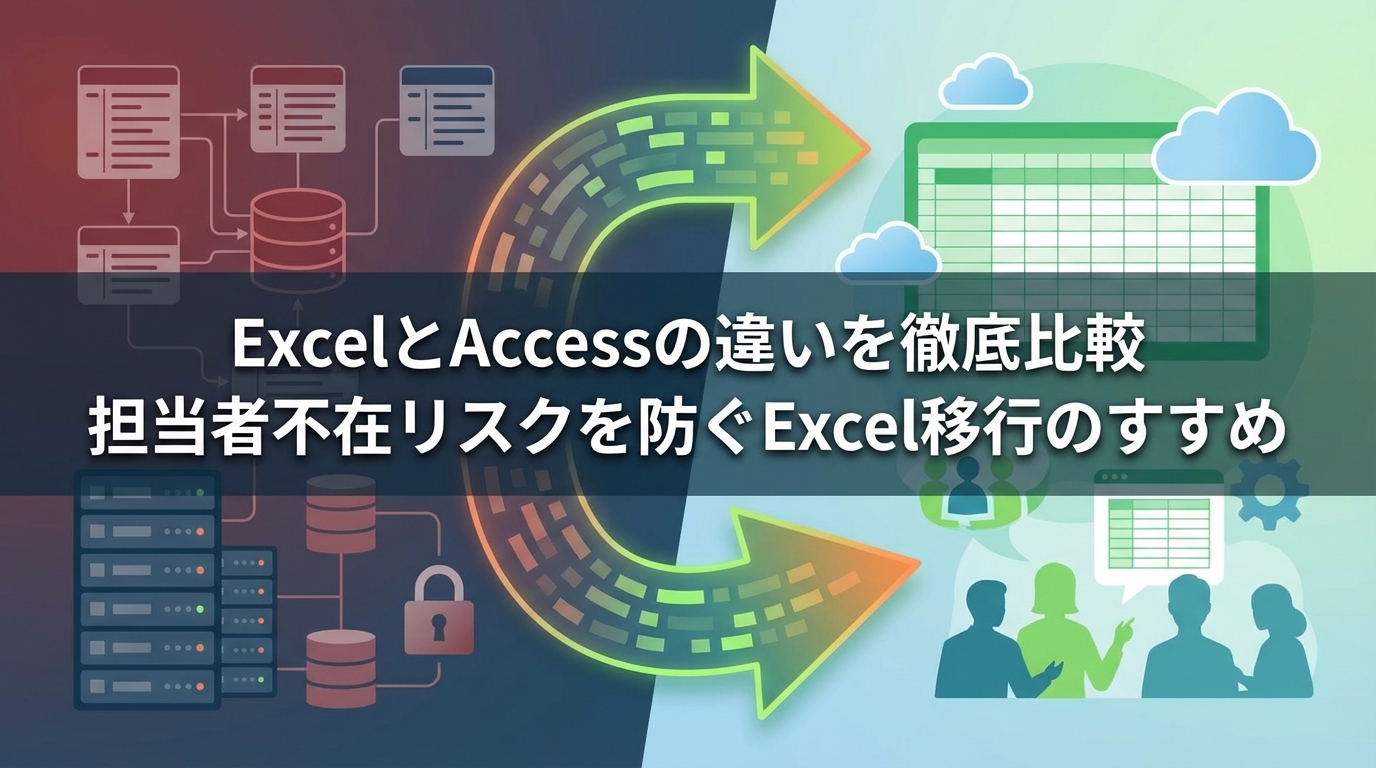

「Accessを作った担当者が退職してしまい、誰も触れない」「エラーが出ても直せる人がいない」——こうした悩みを抱える中小企業は少なくありません。
Accessはデータベースとして優れた機能を持つ一方、構築・運用に専門知識が必要なため、担当者がいなくなると業務が完全にストップするリスクがあります。さらに、2026年10月にはMicrosoftの公式サポートが終了する予定です。
本記事では、ExcelとAccessの違いを整理しながら、なぜ今「Excelへの移行」が最強のリスク管理になるのかを解説します。前任者不在で困っている方、Accessの将来に不安を感じている方は、ぜひ最後までお読みください。
ExcelとAccessの違いを理解する
ExcelとAccessはどちらもMicrosoft Office製品ですが、その役割と得意分野は大きく異なります。両者の違いを正しく理解することが、適切なツール選択の第一歩となります。
用途と設計思想の違い
Excelは「表計算ソフト」、Accessは「データベースソフト」という根本的な違いがあります。Excelは売上集計やグラフ作成、経費計算など、数値の計算・分析を得意とします。一方、Accessは顧客情報や在庫データなど、大量のデータを一元管理し、複数のテーブルを関連づけて運用することを目的としています。
この設計思想の違いは、操作方法にも現れます。Excelはセルに直接データを入力する自由度の高さが特徴です。Accessはフォーム画面を通じてデータ型を厳密に指定し、入力ミスを防ぐ仕組みを持っています。
データ容量と処理能力
Accessは1ファイルあたり最大2GBのデータを扱えるため、大量のデータ管理に適しています。Excelは行数・列数に制限があり、数万行を超えるデータでは動作が重くなる傾向があります。
ただし、近年のExcelはPower QueryやPower Pivotなどの機能強化により、大量データの処理能力が向上しています。中小企業の業務データであれば、Excelでも十分に対応できるケースが増えています。
機能比較表で見る違い
ExcelとAccessの主な違いを以下の表にまとめました。自社の業務内容と照らし合わせて、どちらが適しているか検討する際の参考にしてください。
| 項目 | Excel | Access |
|---|---|---|
| 主な用途 | 集計・分析・グラフ作成 | データの一元管理・関連付け |
| データ入力 | 行数・列数に制限あり | 最大2GB |
| 操作難易度 | 初心者でも扱いやすい | 専門知識が必要 |
| サポート状況 | 継続的に機能強化中 | 2026年10月サポート終了予定 |
この表からもわかるように、Accessは高機能である一方、専門性が求められます。担当者がいなくなった際のリスクは、Excelと比較して格段に高いといえます。

ExcelとAccessは「似て非なるツール」です。違いを理解した上で、自社に合った選択をすることが重要ですよ。
Accessが「担当者不在」で止まる理由
Accessは優れたデータベースツールですが、「担当者がいなくなると業務が止まる」という致命的なリスクを抱えています。なぜAccessは担当者不在に弱いのか、その理由を詳しく見ていきましょう。
専門知識への依存度が高い
Accessの構築・運用には、データベース設計やVBAプログラミングの知識が不可欠です。テーブル間のリレーションシップ設定、クエリの作成、フォームのカスタマイズなど、専門的なスキルがなければ対応できない作業が多くあります。
そのため、Accessを構築した担当者が退職すると、残されたシステムは「ブラックボックス」と化します。エラーが発生しても原因を特定できず、修正することもできない状況に陥ります。
引き継ぎが困難な構造
Accessで作られた業務システムは、作成者の「頭の中」にある設計思想が反映されています。ドキュメントが残っていないケースも多く、後任者が構造を理解するのは非常に困難です。
以下のような状況が、多くの中小企業で発生しています。
✔ クエリの条件式の意味が理解できない
✔ VBAコードが何をしているか解読できない
✔ エラーが出ても対処法がわからない
✔ 仕様変更が必要でも手を付けられない
これらの問題は、Accessの構造的な複雑さに起因しています。Excelのように「見たまま」ではないため、後任者が理解するには相当な時間と労力が必要です。
2026年サポート終了の衝撃
さらに深刻な問題として、Accessは2026年10月13日にMicrosoftの公式サポートが終了する予定です。サポート終了後は、セキュリティ更新やバグ修正が提供されなくなります。
これにより、以下のリスクが現実のものとなります。
✔ 新しいOSやOfficeとの互換性問題
✔ トラブル発生時の公式サポートがない
✔ 将来的な機能追加や改善が見込めない
担当者不在の状況でサポート終了を迎えると、「誰も直せない」「サポートもない」という二重苦に陥ります。この状況を放置することは、業務継続上の大きなリスクといえます。
Accessは「個人依存」の塊になりやすいツールです。担当者がいるうちに対策を打つことが重要でしょう。

Excel移行が最強のリスク管理になる理由
Accessのリスクを回避する最も現実的な方法は、「全員が使えるExcel」への移行です。なぜExcel移行がリスク管理として有効なのか、具体的なメリットを解説します。
誰でも操作できる安心感
Excelは「誰でも使える」という点で、Accessとは決定的に異なります。基本的な操作であれば、新入社員でも対応可能です。担当者が退職しても、業務が完全にストップするリスクは大幅に軽減されます。
また、Excelは直感的な操作が可能で、データの中身が「見たまま」で理解できます。Accessのようにテーブル構造やリレーションを把握しなくても、基本的なデータ確認や修正は行えます。
継続的なサポートと進化
ExcelはMicrosoft 365の中核製品として、継続的な機能強化が行われています。Power QueryやPower Pivotなど、かつてはAccessでしかできなかった高度なデータ処理も、Excelで実現可能になっています。
サポート終了の心配がないため、長期的に安心して使い続けることができます。これは、業務システムの基盤として非常に重要なポイントです。
移行コストを抑えられる
AccessからExcelへの移行は、新しいシステムを一から構築するよりも大幅にコストを抑えられます。既存のAccessデータはエクスポート機能でExcel形式に変換でき、業務の中断を最小限に抑えながら移行を進められます。
以下の表は、一般的な移行方法の比較です。
| 移行方法 | コスト目安 | 期間目安 | リスク |
|---|---|---|---|
| 新システム開発 | 約100万円〜 | 数ヶ月〜1年 | 高(要件定義の失敗など) |
| パッケージ導入 | 数十万円〜 | 1〜3ヶ月 | 中(カスタマイズ制限) |
| Excel移行 | 約30万円〜(改修なら10万円〜) | 約1.5ヶ月程度 | 低(段階的移行可能) |
Excel移行は、コスト・期間・リスクのすべてにおいて優位性があります。特に「今すぐ何とかしたい」という状況では、最も現実的な選択肢といえます。
クラウド連携で共有も簡単
ExcelはOneDriveやSharePointとの連携により、クラウド上でのファイル共有が簡単にできます。複数人での同時編集も可能で、「1人に依存しない」運用体制を構築しやすくなります。
Accessは基本的にローカル環境での運用が前提となるため、クラウド時代の働き方には対応しにくい面があります。この点でも、Excelへの移行は理にかなった選択です。
「全員が使えるExcel」に戻すことで、属人化リスクを解消できます。これが最も確実なリスク管理になるのです。
AccessからExcelへの移行手順
AccessからExcelへの移行は、適切な手順を踏めばスムーズに進められます。ここでは、実際の移行作業で押さえておくべきポイントを解説します。
現状把握と移行範囲の決定
移行の第一歩は、現在のAccessで何が行われているかを正確に把握することです。テーブル構造、クエリの内容、フォームの機能、VBAによる自動処理など、全体像を洗い出します。
すべてをExcelに移行する必要はありません。本当に必要な機能だけを選別し、移行範囲を決定します。この段階で不要な機能を整理することで、移行後のExcelもシンプルに保てます。
データのエクスポートと整形
Accessのテーブルデータは、エクスポート機能でExcel形式に出力できます。この作業自体は比較的簡単ですが、出力されたデータをそのまま使うと使い勝手が悪くなることがあります。
Excel移行後の運用を見据えて、以下のような整形作業が必要です。
✔ 不要な列(システム用ID等)の削除
✔ データ形式の統一(日付、数値など)
✔ 入力規則の設定でミス防止
✔ 条件付き書式で視認性向上
これらの整形作業により、Accessと同等以上の使い勝手を実現できます。
マクロによる自動化の再構築
Accessで自動化されていた処理は、ExcelのVBAやPower Queryで再構築します。Accessでの複雑なクエリ処理も、Power Queryを使えばノーコードで実現できることが多くあります。
ただし、この作業は専門知識が必要です。社内に対応できる人材がいない場合は、専門家に依頼することで確実かつ効率的に進められます。プロに任せることで、移行後のメンテナンス性も考慮した設計が可能になります。
移行作業は「データを移すだけ」ではありません。運用しやすい形に整えることが成功の鍵ですよ!
Excel移行で失敗しないポイント
AccessからExcelへの移行は有効な手段ですが、進め方を誤ると期待した効果が得られません。移行を成功させるために押さえておくべきポイントを解説します。
段階的な移行で安全に進める
一度にすべてを移行しようとせず、段階的に進めることが重要です。まずは影響の少ない部分から移行を始め、問題がないことを確認しながら範囲を広げていきます。
並行運用期間を設け、AccessとExcelの両方でデータを管理する期間を設けることも有効です。万が一問題が発生しても、Accessに戻せる状態を維持しておくことで、リスクを最小化できます。
大量データへの対応策
Excelは大量データの処理に制限があるため、数万行を超えるデータを扱う場合は工夫が必要です。データを年度別や部門別に分割したり、Power Queryで必要な範囲だけを抽出したりする方法が有効です。
以下のような対策を検討してください。
| データ量 | 推奨対策 |
|---|---|
| 〜1万行 | 通常のExcel運用で問題なし |
| 1万〜5万行 | Power Query活用、不要データの定期削除 |
| 5万行超 | ファイル分割、Power BI併用を検討 |
中小企業の業務データであれば、多くの場合は上記の対策で十分に対応可能です。
専門家への相談を検討する
移行作業は社内で対応することも可能ですが、専門家に相談することでより確実に進められます。特に、Accessで複雑な処理が行われている場合や、ブラックボックス化している場合は、プロの目で現状を診断してもらうことをおすすめします。
高額なシステム開発は必要ありません。「今あるAccessをExcelに移す」という明確なゴールがあれば、比較的低コストで対応できることがほとんどです。まずは現状を相談し、見積もりを取ってみることで、具体的なイメージが掴めます。
「自分たちだけで何とかしよう」と抱え込まず、専門家の力を借りることも有効な選択肢です。
よくある質問
Accessの規模や複雑さによりますが、一般的な中小企業の業務システムであれば、数週間から1ヶ月程度で移行できることが多いです。まずは現状を診断し、具体的なスケジュールを立てることをおすすめします。無料相談で概算期間をお伝えすることも可能です。
完全に同じ仕組みではありませんが、VLOOKUP関数やPower Queryを活用することで、同等の機能を実現できます。むしろ、Excelの方が直感的に操作できるため、日常業務では使いやすくなるケースも多いです。
はい、対応可能です。ブラックボックス化したAccessの解析から移行まで、一貫してサポートできます。前任者がいなくても、現在のAccessファイルがあれば内容を把握し、適切な移行プランを提案できますので、まずはお気軽にご相談ください。
はい、1件30,000円(税別)から依頼できる「スポット対応」も承っています。移行後のExcelでエラーが発生した場合や、機能追加が必要になった場合も、その都度ご相談いただけます。また、継続的な支援には「前払いチケット制(最低160,000円〜)」も活用いただけるなど、必要な時だけ依頼できる柔軟な対応が可能です。
まとめ
ExcelとAccessは役割が異なるツールですが、中小企業の業務においては「全員が使えるExcel」への移行が最も現実的なリスク管理策といえます。Accessは担当者への依存度が高く、2026年のサポート終了も控えているため、早めの対策が重要です。
移行は段階的に進めることで、リスクを最小限に抑えながら実現できます。社内だけで対応が難しい場合は、専門家に相談することで確実かつ効率的に進められます。高額なシステム開発は不要です。今あるAccessを活かしながら、安心して使い続けられるExcel環境への移行を検討してみてください。
「前任者が作ったAccessをどうすればいいかわからない」「エラーが怖くて業務に支障が出ている」という方は、まずは無料相談で現状をお聞かせください。具体的な解決策をご提案いたします。
Excel業務改善事例ショート動画
文章だけでは伝わりにくい改善事例を、ショート動画でご覧いただけます。
◆よくある質問 ◆Excel業務改善の実例 ◆VBA・マクロ活用事例