


「エクセルでプルダウンを連動させたい」「プルダウンで選んだ内容に応じて、商品名や価格などを自動入力したい」とお悩みではありませんか。
エクセルでは、プルダウン同士を連動させて選択肢を切り替えたり、プルダウンで選択した値をもとに別のセルへ情報を自動入力したりできます。入力の手間を減らせるだけでなく、入力ミスや選択ミスの防止にもつながるため、見積書や申込書、在庫管理表などさまざまな業務で活用されています。
本記事では、Excel業務改善の専門家であるセルネッツが、「リスト連動」と「値の自動入力」の違いを整理したうえで、それぞれの設定方法をわかりやすく解説します。初心者でも設定できる手順や、うまく連動しない場合の対処法まで紹介するので、ぜひ最後まで参考にしてください。
毎日のExcel作業に、こんなお悩みはありませんか?
- 手作業の集計・転記に膨大な時間がかかっている
- 入力ミスや属人化で、共有・引き継ぎが難しい
- 業務は効率化したいが、高額なシステム投資はできない
そのお悩み、ExcelマクロとVBAによるシステム開発で解決できます。Excel専門のシステム開発会社『セルネッツ』なら、在庫管理・顧客管理・見積/請求管理など豊富な開発実績をもとに、低価格・スピード対応で業務の自動化を実現。普段お使いのExcelがそのままシステムになるため、導入したその日から効果を実感いただけます。
\Excel専門特化 × 低価格 × スピード対応/
全国対応・お見積もり無料
EXCEL開発・VBA開発・EXCELマクロ開発ならセルネッツ
エクセルのプルダウン連動・自動入力とは?まず「2つの意味」を整理
エクセルのプルダウン連動・自動入力とは、プルダウンで選択した内容に応じて、別のセルやプルダウンへ自動で反映させる仕組みです。
たとえば、プルダウンで「商品名」を選ぶと、他の列に単価や在庫数を自動表示したり、「都道府県」を選ぶと、その都道府県に対応する市区町村だけを表示したりできます。
入力作業を効率化できるだけでなく、転記ミスや入力漏れ、表記ゆれの防止にも役立つため、見積書や申込書、在庫管理表、顧客管理表など幅広い業務で利用されています。
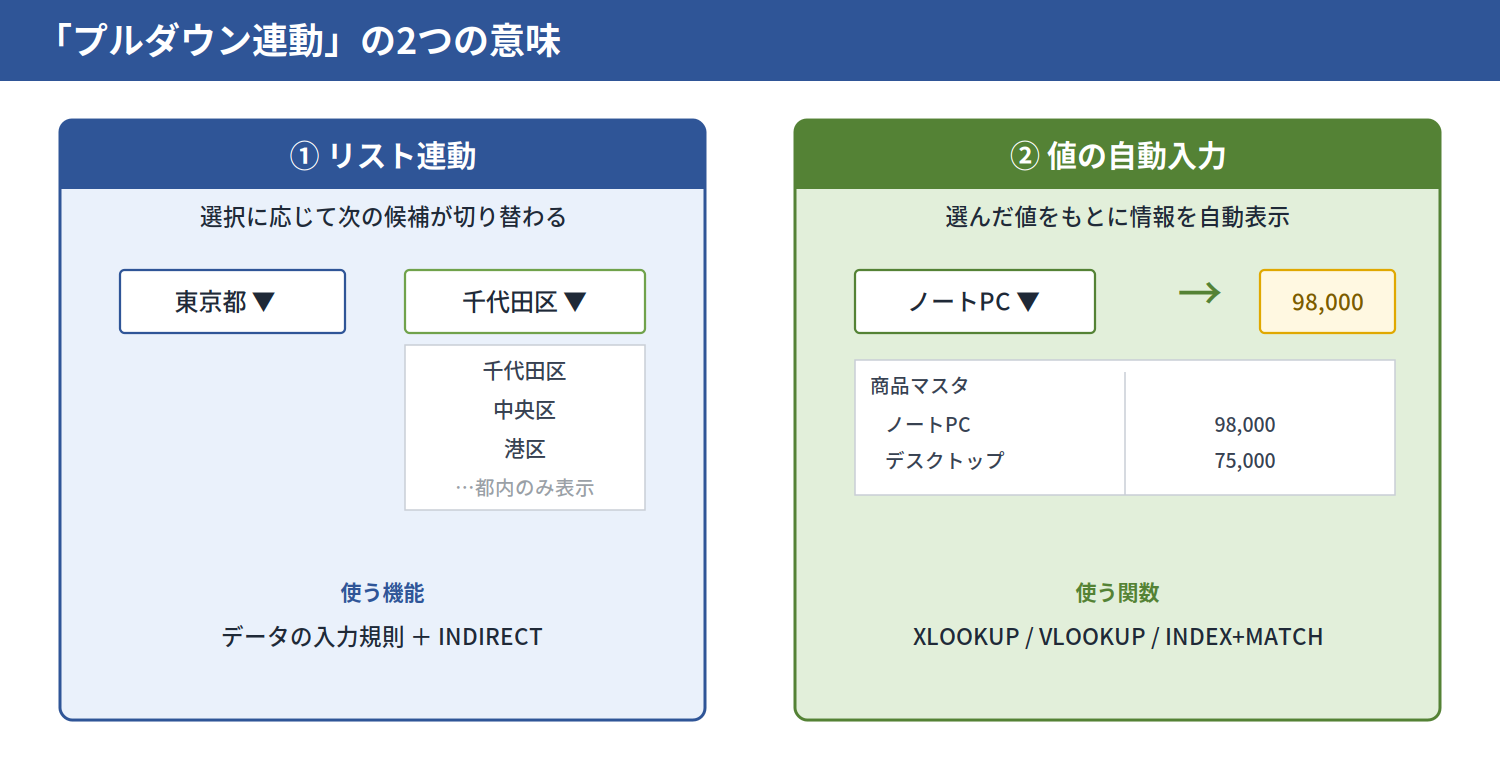
一方で、プルダウン連動と呼ばれる機能には大きく「リスト連動」と「値の自動入力」の2種類があり、それぞれ設定方法や使用する関数が異なります。
ここでは、まず2つの違いを整理し、自分が設定したい内容がどちらに当てはまるのかを確認していきましょう。
「リスト連動」と「値の自動入力」の違い
「プルダウン連動」と呼ばれる機能は、次の2種類に分けられます。
| 種類 | できること | 主に使用する機能・関数 |
| リスト連動 | 選択内容に応じて、次のプルダウンの候補を切り替える | データの入力規則、INDIRECT |
| 値の自動入力 | 選択した値をもとに、価格や品番などを自動表示する | XLOOKUP、VLOOKUP、INDEX+MATCHなど |
たとえば、以下はどちらも「プルダウン連動」ですが、前者は選択肢を自動で変える仕組み、後者はデータを自動取得する仕組みです。
- プルダウンで「東京都」を選ぶと、隣の列の市区町村プルダウンの候補が東京都内の市区町村だけになる
- 「ノートPC」を選ぶと、単価やメーカー名が自動表示される
なお、本記事では後者の「値の自動入力」を中心に解説し、後半でリスト連動の設定方法も紹介します。
プルダウン連動・自動入力を導入するメリット
プルダウン連動・自動入力を設定すると、次のようなメリットがあります。
- 入力ミスを防げる
マスターデータから情報を取得するため、手入力による誤入力や転記ミスを減らせます。 - 作業時間を短縮できる
商品名や担当者名を選択するだけで関連情報が自動表示されるため、同じ情報を何度も入力する必要がありません。 - 表記ゆれを防止できる
「株式会社」と「(株)」のような表記の違いがなくなり、検索や集計の精度が向上します。
特に、複数人で同じエクセルファイルを運用している場合は、誰が入力しても同じ形式でデータを管理できるため、業務の標準化にもつながります。
エクセルでプルダウンを作る方法
エクセルでプルダウン連動・自動入力を実現するには、まずプルダウンの作成方法を押さえる必要があります。
以下では、プルダウンの作成方法について、詳しく見ていきましょう。
データの入力規則でプルダウンを作る基本手順
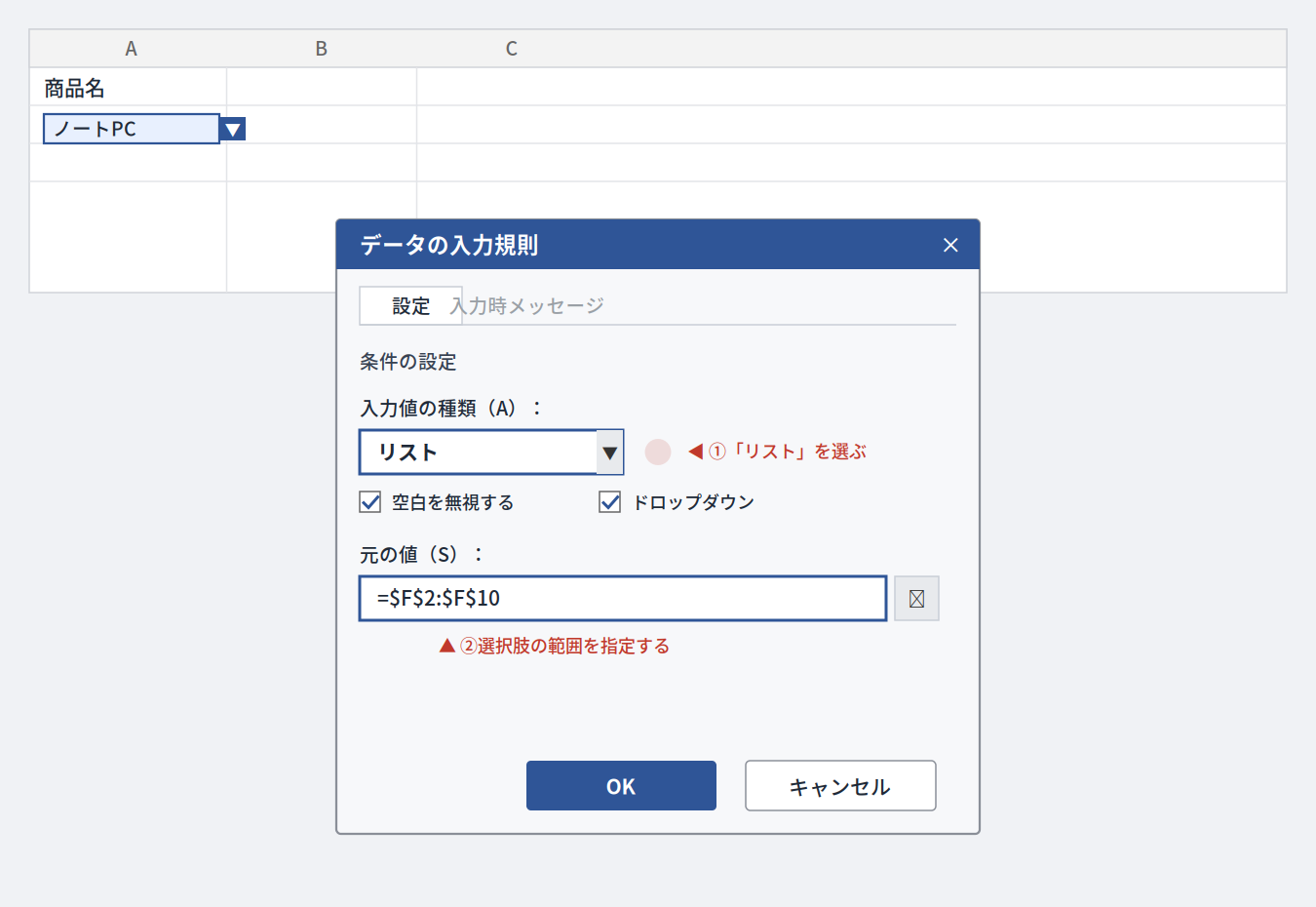
プルダウンは「データの入力規則」から数分で作れます。
設定手順は以下のとおりです。
- プルダウンを設定したいセルを選択する
- 「データ」から「データの入力規則」をクリックする
- 「入力値の種類」で[リスト]を選択する
- 「元の値」に選択肢が入力されているセル範囲を指定する
- [OK]をクリックする
設定が完了すると、セル右側に表示される▼をクリックして、登録した項目を選択できるようになります。
選択肢が増える場合はテーブル化して管理しよう
プルダウンの選択肢が今後増える可能性がある場合は、プルダウンの選択肢となる元データをテーブル化しておくのがおすすめです。
通常のセル範囲を「元の値」に指定すると、項目を追加するたびに範囲を手動で変更しなければなりません。
一方、テーブルを利用すれば、新しい項目を追加した際にデータ範囲が自動で拡張されるため、管理の手間を減らせます。
テーブル化の手順は以下のとおりです。
- プルダウンの元となる一覧を選択する
- 「挿入」から「テーブル」をクリックする
- テーブルとして作成すると、追加したデータも管理対象に含まれる
商品一覧や顧客リストなど、今後もデータが増えていく表をプルダウンの元データとして使う場合は、最初にテーブル化しておくと運用しやすくなります。
プルダウンの選択肢に連動して値を自動入力する方法
プルダウンで選択した値に応じて、単価や品番、在庫数などを自動入力するには、検索関数を利用します。
代表的なのはVLOOKUP関数ですが、ExcelのバージョンによってはXLOOKUP関数も利用できます。どちらも、プルダウンで選択した値をもとにマスタを検索し、対応する情報を表示する仕組みです。
以下では、VLOOKUPを使った基本的な設定方法を中心に、複数項目を自動入力する方法や、別シートのマスタを参照する方法まで解説します。
XLOOKUPを使った方法は「Microsoft 365・Excel 2021以降ならXLOOKUPがおすすめ」を参照してください。
VLOOKUPでプルダウンの選択値に応じて単価を自動入力する
VLOOKUP関数を使うと、プルダウンで選択した値に対応する情報を自動で表示できます。
たとえば、見積書を作成する場合は、入力用シートで商品名を選択するだけで、商品マスタに登録された単価を自動表示可能です。
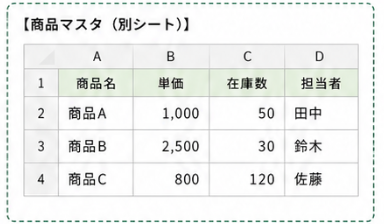
まずは、以下のようなシートを用意しましょう。
【商品マスタ(別シート)】
【入力用シート】
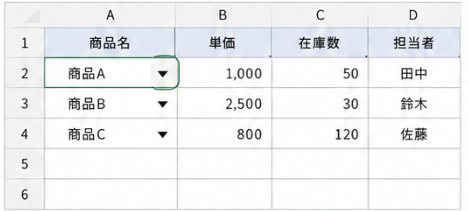
このように、商品情報をまとめた「商品マスタ」と、実際に入力するシートを分けて管理するのが一般的です。
商品名のプルダウンをA2セルに設定したら、B2セルへ次の数式を入力します。
=VLOOKUP(A2, 商品マスタ!$A$2:$D$100, 2, FALSE)
すると、A2で「商品A」を選択すると「1,000円」、「商品B」を選択すると「2,500円」のように、対応する単価が自動で表示されます。
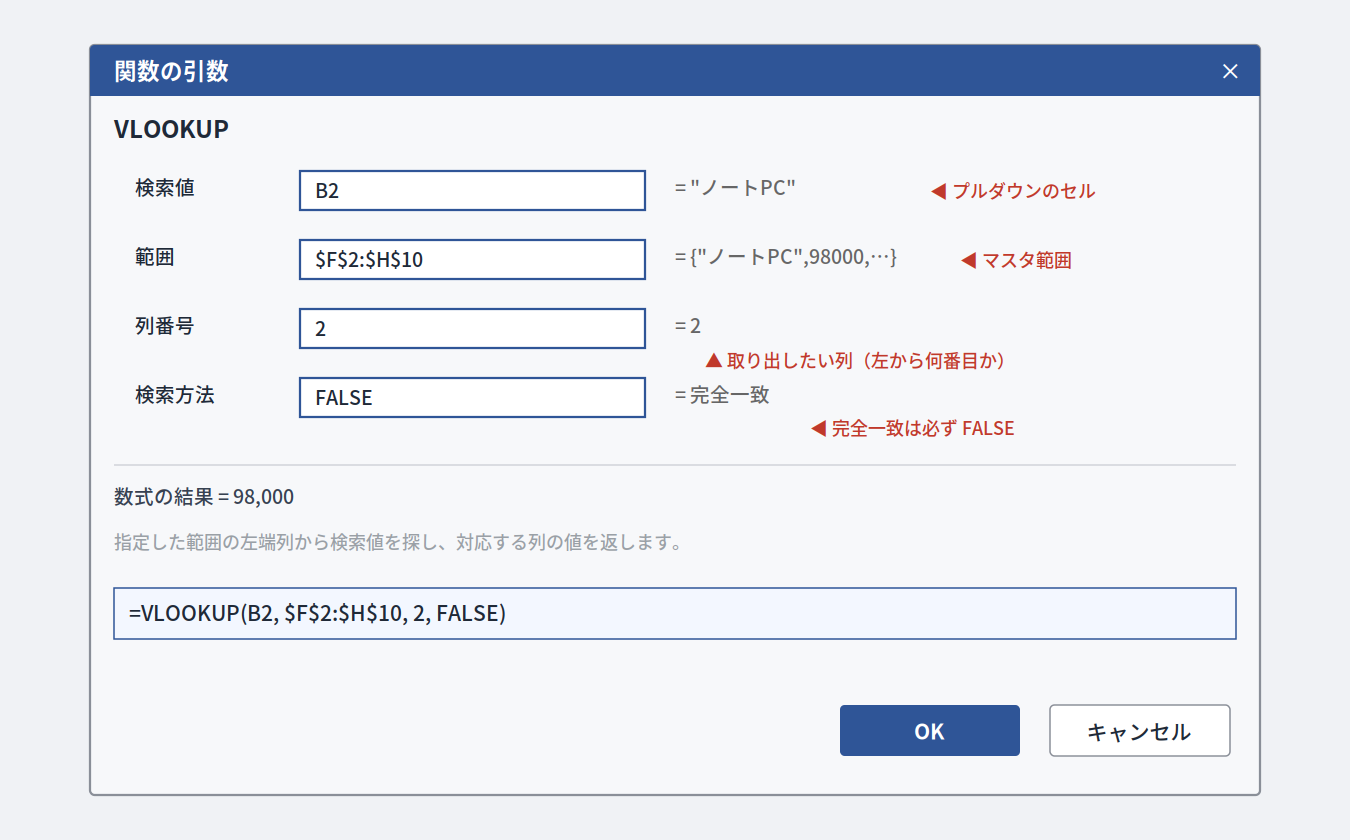
なお、各引数の意味は以下のとおりです。
| 引数 | 内容 | ポイント |
| A2 | プルダウンで選択した商品名 | 検索する値 |
| 商品マスタ!$A$2:$D$100 | 商品マスタの範囲 | F4キーで絶対参照にしておく |
| 2 | 取得する列番号 | 商品名から見て2列目(単価)を取得 |
| FALSE | 検索方法 | 完全一致で検索する |
設定すると、プルダウンの選択内容を変更するだけで、単価も自動的に切り替わります。
設定時は、次の2点に注意しましょう。
- 検索範囲は絶対参照($)にする
- 検索する項目(商品名)は検索範囲の左端列に配置する
単価・在庫数・担当者など複数の情報を自動入力する
VLOOKUPは、取得する列番号を変更するだけで、複数の情報を表示できます。
たとえば、先ほどの商品マスタから単価・在庫数・担当者を自動表示する場合は、以下のように設定します。
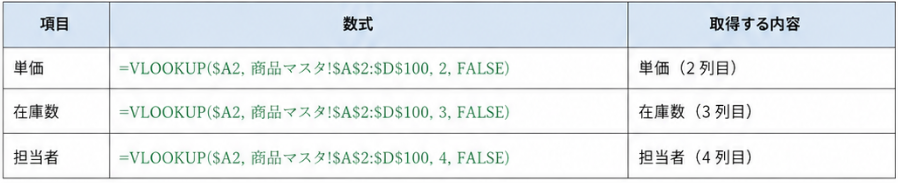
商品名を一度選択するだけで、関連する情報をまとめて表示できるため、見積書や請求書、発注書などでよく利用されています。
なお、検索値は「$A2」のように複合参照にしておくと、数式を右方向へコピーしても参照先がずれません。
Microsoft 365・Excel 2021以降ならXLOOKUPがおすすめ
Microsoft 365やExcel 2021以降を利用している場合は、VLOOKUPよりもXLOOKUP関数を使うのがおすすめです。
XLOOKUPは、列番号を指定する必要がなく、検索範囲や取得する範囲を直接指定できます。また、VLOOKUPではできない左方向への検索にも対応しており、数式をシンプルに記述できるのが特徴です。
ここでは、XLOOKUPを使った基本的な自動入力の方法と、VLOOKUPとの違いを解説します。
XLOOKUPでプルダウンの選択内容に応じて値を自動入力する
XLOOKUPは、検索する範囲と取得する範囲をそれぞれ指定して値を取得する関数です。
たとえば、A2セルのプルダウンで商品名を選択し、商品マスタから単価を表示する場合は、次のように入力します。
=XLOOKUP(A2, 商品マスタ!$A$2:$A$100, 商品マスタ!$B$2:$B$100)
この数式では、以下3つの要素を指定しています。
- A2:プルダウンで選択した商品名
- 商品マスタ!$A$2:$A$100:商品名が登録されている範囲
- 商品マスタ!$B$2:$B$100:単価を取得する範囲
VLOOKUPのように「2列目」「3列目」と列番号を数える必要がないため、数式がわかりやすく、列の追加や並び替えをしても修正が少なく済むのがメリットです。
さらに、XLOOKUPは取得したいデータが検索列より左側にある場合でも利用できるため、表のレイアウトに制約を受けにくいという特徴があります。
VLOOKUPとXLOOKUPの違い
VLOOKUPとXLOOKUPはどちらも検索結果を取得する関数ですが、使いやすさや対応できる範囲に違いがあります。
| 比較項目 | VLOOKUP | XLOOKUP |
| 対応バージョン | ほぼすべてのExcel | Microsoft 365、Excel 2021以降 |
| 列番号の指定 | 必要 | 不要 |
| 左方向への検索 | × | ○ |
| 列の追加・削除への強さ | △ | ○ |
| 古いExcelとの互換性 | ○ | △ |
社内や取引先に古いExcelを利用している人がいる場合は、互換性の高いVLOOKUPを選ぶと安心です。
一方で、Microsoft 365やExcel 2021以降へ統一されている環境であれば、設定がシンプルでメンテナンスもしやすいXLOOKUPをおすすめします。
今後新しくエクセルファイルを作成する場合は、基本的にXLOOKUPを選ぶとよいでしょう。
1つ目のプルダウンの選択に応じて2つ目のプルダウンの選択肢を切り替える方法
プルダウンでは、1つ目の選択内容に応じて、2つ目の選択肢を切り替えることもできます。
たとえば、以下のような設定が可能です。
- A列のプルダウンで「都道府県」を選ぶと、B列のプルダウンの選択肢ではその都道府県の市区町村だけを表示する
- A列のプルダウンで「商品カテゴリ」を選ぶと、B列のプルダウンの選択肢ではそのカテゴリの商品だけを表示する
このような仕組みは「リスト連動」と呼ばれ、選択ミスの防止や入力効率の向上につながります。
以下では、リスト連動の具体的な方法として、従来から広く利用されているINDIRECT関数を使った設定方法を紹介します。
INDIRECT関数を使って2段階のプルダウンを作成する
INDIRECT関数を使うと、1つ目のプルダウンの選択内容に応じて、2つ目のプルダウンの候補を切り替えられます。
完成イメージは以下のとおりです。
【入力用シート】
| A列:カテゴリ(プルダウン) | B列:商品名(プルダウン) |
| ▼ 肉 | ▼ 牛肉・豚肉・鶏肉 |
| ▼ 魚 | ▼ サーモン・マグロ・サバ |
| ▼ 野菜 | ▼ キャベツ・にんじん・レタス |
まずは、別シートへカテゴリごとの商品一覧を用意します。
【マスタシート】
| A列:肉 | B列:魚 | C列:野菜 |
| 牛肉 | サーモン | キャベツ |
| 豚肉 | マグロ | にんじん |
| 鶏肉 | サバ | レタス |
この表をもとに、次の手順で設定します。
- マスタシートで「肉」「魚」「野菜」それぞれの商品一覧を選択する
- 「数式」→「名前の定義」から、それぞれの範囲に「肉」「魚」「野菜」という名前を付ける
- 入力用シートの1つ目のプルダウンに「肉・魚・野菜」を設定する
- 2つ目のプルダウンの「データの入力規則」→「元の値」へ次の数式を入力する
=INDIRECT(A2)
※A2は1つ目のプルダウンを設定したセルです。
これで、A2で「肉」を選択するとB2のプルダウンには「牛肉・豚肉・鶏肉」が表示され、「魚」を選択すると「サーモン・マグロ・サバ」が表示されるようになります。
なお、設定時に「元の値はエラーと判断されます。続けますか?」と表示されることがありますが、
これは1つ目のプルダウンがまだ未選択のためです。そのまま「はい」を選択して問題ありません。
プルダウン連動・自動入力がうまく動かないときの対処法
ここでは、プルダウン連動や自動入力がうまく動かないときの原因と対処法を紹介します。
まずは、代表的なエラーの原因と対処法を確認しましょう。
| エラー | 主な原因 | 対処法 |
| #N/A | 検索値が見つからない、未選択、表記ゆれ | マスタを確認する、IFERRORを使う |
| #REF! | 参照先のセルや列を削除した | 数式の参照範囲を修正する |
| #VALUE! | 引数やデータ型が適切でない | 数式や入力値を見直す |
| #NAME? | 関数名の入力ミス、Excelが未対応 | 関数名・Excelのバージョンを確認する |
#N/A(値が見つからない)の原因と対処
#N/Aは、「検索した値が見つからない」ことを表すエラーです。
主な原因は次のとおりです。
- プルダウンがまだ選択されていない
- マスタに該当するデータが存在しない
- 全角・半角や余分なスペースなど、表記が一致していない
プルダウン未選択時にエラーを表示したくない場合は、IFERROR関数でVLOOKUPを囲むと、空白を表示できます。
=IFERROR(VLOOKUP(A2, マスタ!$A$2:$D$100, 2, FALSE), “”)
値が存在するはずなのに#N/Aになる場合は、マスタ側のデータに不要なスペースが入っていないか、表記が統一されているかを確認しましょう。
#REF!・#VALUE!・#NAME?の原因と対処
これらのエラーは、参照先や数式に問題がある場合に発生します。
「#REF!」は、数式が参照しているセルや列を削除したときに表示されます。数式の参照範囲を修正し、INDIRECT関数を利用している場合は、名前の定義が正しく設定されているかも確認してください。
「#VALUE!」は、数式の引数やデータ型が適切でない場合に表示されます。数値と文字列が混在していないか、入力値や数式を見直しましょう。
「#NAME?」は、関数名のスペルミスや、利用しているエクセルがその関数に対応していない場合に表示されます。
特にXLOOKUP関数はMicrosoft 365・Excel 2021以降で利用できるため、古いバージョンでは使用できません。
エラーが表示されないのに連動しない場合のチェックポイント
エラーは表示されていなくても、設定ミスによってプルダウン連動や自動入力が動作しないことがあります。
その場合は、次の項目を順番に確認してみましょう。
- データの入力規則で設定した「元の値」の範囲は正しいか
- 参照しているマスタやリストのセル範囲、シート名に誤りはないか
- VLOOKUPやXLOOKUPの検索範囲は正しく指定されているか
- 検索値とマスタのデータに表記ゆれ(全角・半角、スペースなど)はないか
- XLOOKUPなど新しい関数を使用している場合は、利用しているエクセルが対応バージョンか
特に、「古いExcelでXLOOKUPを含むファイルを開いていた」というケースはよくあります。原因がわからない場合は、まずエクセルのバージョンを確認してみましょう。
関数で十分?それとも仕組み化を検討すべき?判断の目安
プルダウンやVLOOKUP、XLOOKUPなどの関数を活用すれば、多くの業務はエクセルだけで効率化できます。
一方で、データ量の増加や業務の複雑化に伴い、数式だけでは管理が難しくなるケースもあります。
ここでは、関数だけで対応できるケースと、エクセルの仕組み化を検討したほうがよいケースの目安を紹介します。
関数(VLOOKUP/XLOOKUP)で十分対応できるケース
次のような業務なら、関数だけで効率化できることがほとんどです。
- 見積書・請求書で品名から単価を呼び出す
- 担当者コードから氏名・部署を表示する
- 数百件程度のマスタを参照する在庫・受注管理
なお、セルネッツでは「ExcelでできることはExcelで」を理念に掲げています。関数での解決方法を探している方は、ぜひお気軽にご相談ください。
関数が複雑化・属人化してきたら見直すサイン
エクセルは便利な一方で、機能を追加し続けると管理が難しくなることがあります。
たとえば、次のような状態になっている場合は、ファイルの設計や運用方法を見直すタイミングかもしれません。
- 数式が長く複雑になり、修正するのが難しい
- 作成者しか内容を理解できず、引き継ぎができない
- データ量が増え、ファイルの動作が重くなっている
- 同時編集やファイル破損などのトラブルが発生しやすい
こうした状態を放置すると、修正やメンテナンスに時間がかかり、かえって業務効率が低下する原因になります。 早めの見直しを検討しましょう。
高額システムの前に「今あるExcel」を活かす選択肢
エクセルでの管理に限界を感じていても、いきなり高額なシステムを導入する必要はありません。
セルネッツでは、「ExcelでできることはExcelで」という考えのもと、お客様の業務内容に合わせた改善をサポートしています。
既存のエクセルを活用しながら業務効率を高めたい場合は、現在のファイル構成を見直すだけで解決できることも少なくありません。
▼ ショート動画その1「大量ラベルの作成は、マクロ活用が便利」 【※注意:音声あり】
なお、セルネッツの見積りは、8割以上が100万円(税別)以下に収まっています。「効率化支援には高額な費用がかかるのでは?」という方も、まずはお気軽にご相談ください。
「この作業は関数のままでよいのか、仕組み化すべきか」を迷ったら、第三者の視点で棚卸しするのが近道です。
エクセルでのプルダウン連動・自動入力に関するよくある質問
最後に、エクセルでのプルダウン連動・自動入力に関するよくある質問を取り上げ、それぞれ回答します。
プルダウンを選んでも値が変わらないのはなぜ?
自動入力用のVLOOKUPやXLOOKUPがそのセルに入っていない可能性があります。値を出したいセルに関数が入っているか、検索値がプルダウンのセルを指しているかを確認してください。
別シートのマスタでも自動入力できる?
できます。範囲の前にシート名と「!」を付ければ参照できます(例:=VLOOKUP(A2, マスタ!$A$2:$D$100, 2, FALSE))。入力用とマスタ用を分けると管理が楽になります。
VLOOKUPとXLOOKUPはどちらを使うべき?
社内が Microsoft 365 や Excel 2021 以降で統一されているならXLOOKUPが簡単です。古いバージョンとファイルを共有するなら、互換性のあるVLOOKUPが無難です。
自動入力の数式が他の人に壊されてしまう。防ぐには?
数式の入ったセルを「シートの保護」でロックし、入力するセルだけ編集可能にする方法があります。運用が複雑になってきた場合は、仕組み化の検討時期かもしれません。
まとめ|プルダウン連動の自動入力は「2つの連動」の理解から
プルダウン連動と自動入力を活用すれば、入力作業を効率化できるだけでなく、転記ミスや入力漏れ、表記ゆれの防止にもつながります。
まずは、見積書や請求書、在庫管理表など、日常的に利用しているエクセルからプルダウン連動・自動入力を取り入れてみましょう。一度設定すれば、毎日の入力作業を効率化でき、業務品質の向上にもつながります。
「現在のエクセルをもっと使いやすくしたい」「関数だけで対応できるのか、それともVBAやシステム化を検討すべきか判断したい」という場合は、Excel業務改善の専門家であるセルネッツへお気軽にご相談ください。
現状の運用を踏まえながら、費用対効果を考慮した最適な改善方法をご提案します。
毎日のExcel作業に、こんなお悩みはありませんか?
- 手作業の集計・転記に膨大な時間がかかっている
- 入力ミスや属人化で、共有・引き継ぎが難しい
- 業務は効率化したいが、高額なシステム投資はできない
そのお悩み、ExcelマクロとVBAによるシステム開発で解決できます。Excel専門のシステム開発会社『セルネッツ』なら、在庫管理・顧客管理・見積/請求管理など豊富な開発実績をもとに、低価格・スピード対応で業務の自動化を実現。普段お使いのExcelがそのままシステムになるため、導入したその日から効果を実感いただけます。
\Excel専門特化 × 低価格 × スピード対応/
全国対応・お見積もり無料
| 無料お見積もりシミュレーターを試す(※開発費を試算いただけます。) |








