


「別シートへ入力内容を自動反映させたいけれど、どの方法を使えばよいかわからない」「関数やVBAなど種類が多く、自分に合った方法を知りたい」とお悩みではありませんか。
エクセルでは、セル参照や関数を使ったシンプルな方法から、複数条件に対応できる関数、ボタン1つでデータを転記できるVBAまで、目的に応じてさまざまな方法で別シートへ自動反映できます。適切な方法を選べば、入力の手間を減らせるだけでなく、転記ミスや更新漏れの防止にもつながります。
本記事では、Excel業務改善の専門家であるセルネッツが、エクセルで別シートに自動反映する方法を大きく4つに分類して紹介します。それぞれの特徴や使い分け、目的別のおすすめ方法もわかりやすく解説するので、自社の運用に合った方法を見つける参考にしてください。
毎日のExcel作業に、こんなお悩みはありませんか?
- 手作業の集計・転記に膨大な時間がかかっている
- 入力ミスや属人化で、共有・引き継ぎが難しい
- 業務は効率化したいが、高額なシステム投資はできない
そのお悩み、ExcelマクロとVBAによるシステム開発で解決できます。Excel専門のシステム開発会社『セルネッツ』なら、在庫管理・顧客管理・見積/請求管理など豊富な開発実績をもとに、低価格・スピード対応で業務の自動化を実現。普段お使いのExcelがそのままシステムになるため、導入したその日から効果を実感いただけます。
\Excel専門特化 × 低価格 × スピード対応/
全国対応・お見積もり無料
EXCEL開発・VBA開発・EXCELマクロ開発ならセルネッツ
エクセルで別シートに自動反映する4つの方法
エクセルで別シートにデータを自動反映する方法は、大きく「セル参照」「リンク貼り付け」「関数」「VBA(マクロ)・Power Query」の4つに分けられます。
それぞれ得意な用途が異なるため、やりたいことに応じて適した方法を選ぶことが重要です。
| 方法 | 特徴 | おすすめのケース |
| セル参照 | 指定したセルの内容を別シートへそのまま表示する最もシンプルな方法です。設定が簡単で、リアルタイムに更新されます。 | 1つのセルや少数のデータを表示したい場合 |
| リンク貼り付け | リンク貼り付けだけで参照元とリンクし、元データを更新すると貼り付け先も自動で更新されます。数式を入力せずに設定できるのが特徴です。 | 数式を使わずにデータを連携したい場合、表やセル範囲をそのまま反映したい場合 |
| 関数 | 条件に一致するデータの検索・抽出・集計など、セル参照より柔軟な自動反映ができます。 | 条件に合うデータを自動表示したい場合 |
| VBA(マクロ)・Power Query | データ転記や複数ファイルの統合など、一連の作業を自動化できます。大量データや定型業務にも適しています。 | 繰り返し作業や複雑な処理を自動化したい場合 |
ここからは、初心者でも取り入れやすい、セル参照・リンク貼り付け・関数の具体的な方法について詳しく解説します。
【セル参照】別シートに自動反映する方法
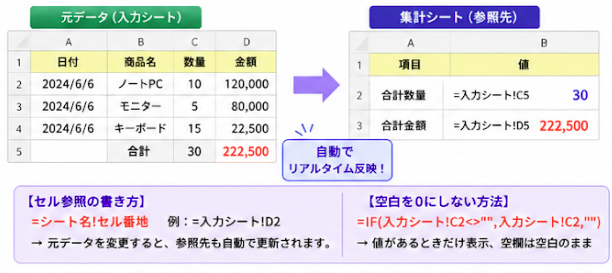
セル参照は、別シートにデータを自動反映する最も基本的な方法です。数式を1つ入力するだけで、元データを更新すると反映先もリアルタイムで更新されます。
設定が簡単で、売上管理表や在庫管理表など幅広い場面で活用できるため、まず覚えておきたい方法です。
以下では、セル参照の基本的な手順と、シート名に空白や数字が含まれる場合の書き方を解説します。
「=シート名!セル番地」で参照する手順
反映先のセルに半角の「=」を入力し、続けて参照元のシート名とセル番地を指定します。参照したいセルをクリックしてEnterキーを押せば、自動で数式が入力されます。
たとえば、Sheet1のA1に、Sheet2のA1を反映したい場合は次のようになります。
=Sheet2!A1
これにより、参照元のデータを変更すると反映先も自動で更新されるようになります。同じデータを二重入力する必要がなくなり、入力ミスや修正漏れの防止にもつながるでしょう。
なお、同じ数式を複数のセルへ適用したい場合は、オートフィルを使って数式をコピーしてください。
参照先のシート名に空白や数字があるときの書き方
シート名に空白が含まれる場合や、数字で始まる場合は、シート名を半角のシングルクォーテーションで囲みます。
たとえば「A会社 売上」というシートのA1を参照するなら、次のように書きます。
=’A会社 売上’!A1
シングルクォーテーションを付け忘れると、正しく参照できずエラーになる場合があるため注意しましょう。
【リンク貼り付け】別シートに自動反映する方法
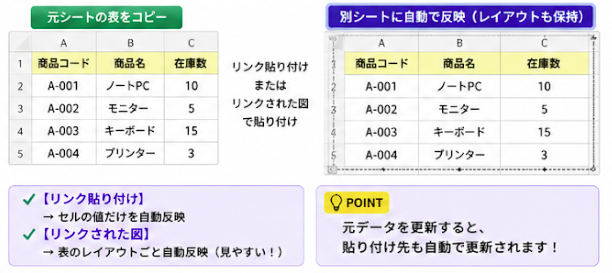
数式を入力せずに別シートへデータを反映したい場合は、「リンク貼り付け」や「リンクされた図」を利用する方法があります。
どちらもコピー&貼り付けだけで設定できますが、反映される内容が異なるため、用途に応じて使い分けることが大切です。
| 方法 | 特徴 | おすすめのケース |
| リンク貼り付け | セルの値を別シートへ自動反映できる | 値だけをリアルタイムで共有したい場合 |
| リンクされた図 | 表を画像として表示し、内容も自動更新される | 表のレイアウトを保ったまま別シートへ自動反映させたい |
それぞれの方法について、詳しく見ていきましょう。
リンク貼り付け:数式リンクで値を連動させる
参照元のセル範囲を選び、Ctrl+Cでコピーします。反映先のセルを右クリックし、貼り付けのオプションから「リンク貼り付け」を選びます。
これで参照元の値が連動します。元データを変えると、貼り付け先も自動で更新されます。
リンクされた図:書式ごと別シートに見せる
表のデザインや書式を維持したまま別シートへ表示したい場合は、「リンクされた図」を利用します。
貼り付けオプションから「リンクされた図」を選択すると、表が画像として貼り付け可能です。
画像のためセル単位で編集することはできませんが、元データを更新すると表示内容も自動で更新されます。
会議資料やダッシュボードなど、レイアウトを崩さずに共有したい場面で便利な機能です。
【関数】条件に合うデータを別シートに自動反映する方法
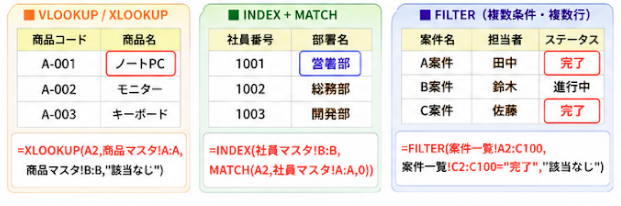
セル参照では対応できない検索やデータの抽出を行いたい場合は、関数を活用します。
商品コードから商品名を取得したり、条件に一致するデータだけを一覧表示したりするなど、用途に応じて以下のような関数を使い分けましょう。
| 関数 | 得意なこと | 対応バージョン |
|---|---|---|
| VLOOKUP/XLOOKUP | キーに対応する値を1件取得 | XLOOKUPは2021/365 |
| INDEX+MATCH | 検索列・取得列を自由に指定できる | ほぼ全てのバージョン |
| FILTER | 条件に合う複数行を一括抽出 | 2021/365 |
| INDIRECT | シート名や参照先を動的に切り替えられる | ほぼ全バージョン |
出典:FILTER 関数/XLOOKUP 関数(Microsoft サポート)。XLOOKUP・FILTERはExcel 2021およびMicrosoft 365以降で利用可能。Excel 2019以前では使用不可。
VLOOKUP・XLOOKUPで条件に一致するデータを取得する
商品コードや社員番号などをキーに、対応するデータを別シートから取得したい場合は、VLOOKUP関数やXLOOKUP関数を利用します。
たとえば、「商品マスタ」シートに商品コードと商品名を管理し、「受注一覧」シートには商品コードだけが入力されているケースを考えてみましょう。
【商品マスタシート】
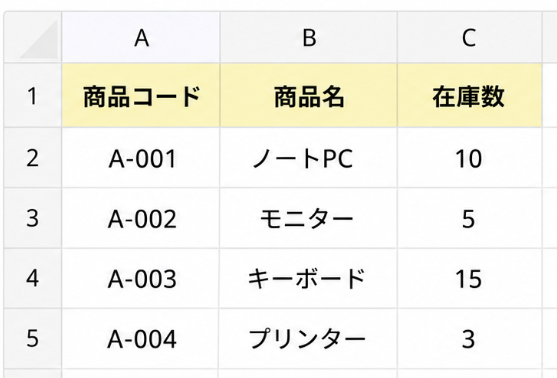
このケースにおいて、「受注一覧」シートのB2セルに商品コード(A001)が入力されている場合、C2セルへ商品名を表示するには、次のように入力します。
【XLOOKUP(Excel 2021・Microsoft 365以降)】
=XLOOKUP(B2,商品マスタ!A:A,商品マスタ!B:B,”該当なし”)
【VLOOKUP(Excel 2019以前でも利用可能)】
=VLOOKUP(B2,商品マスタ!A:B,2,FALSE)
XLOOKUPは検索する列が左端でなくても利用できるほか、データが見つからなかった場合に「該当なし」と表示できるため、現在はこちらを利用するのがおすすめです。
INDEX・MATCHで柔軟に検索する
XLOOKUPが利用できない環境では、INDEX関数とMATCH関数を組み合わせる方法がおすすめです。
たとえば、「社員マスタ」シートで社員番号から部署名を取得したい場合、次のように入力します。
【社員マスタシート】
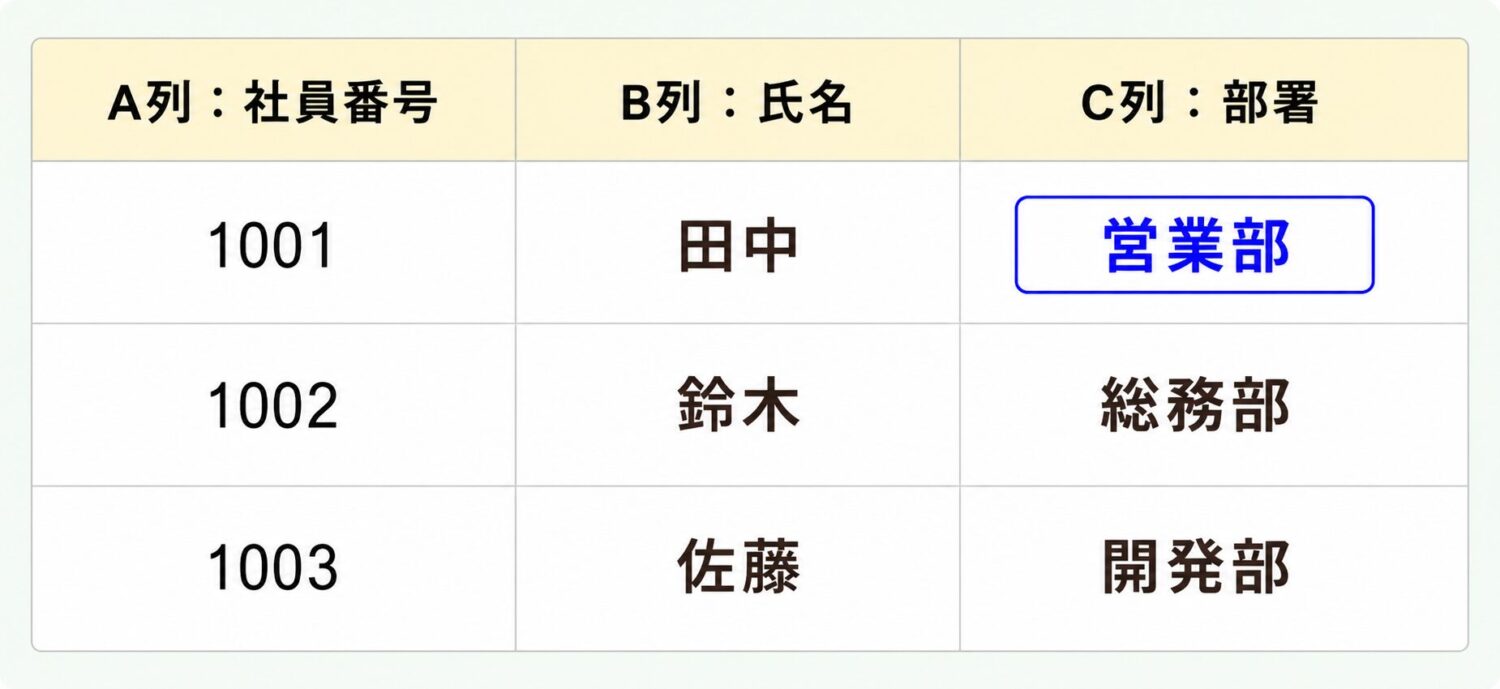
このケースにおいて、「勤怠管理」シートのA2セルに社員番号が入力されている場合、部署を表示する数式は次のとおりです。
=INDEX(社員マスタ!C:C,MATCH(A2,社員マスタ!A:A,0))
MATCH関数で社員番号が何行目にあるかを検索し、その行の部署名をINDEX関数で取得します。
VLOOKUPとは異なり、検索列が右側・左側のどちらにあっても対応できるため、レイアウト変更にも強い方法です。
FILTERで複数条件・複数行をまとめて抽出する
FILTER関数は、条件に一致する複数のデータをまとめて別シートへ表示できる関数です。
たとえば、「案件一覧」シートからステータスが「完了」の案件だけを、「完了案件」シートへ自動表示したい場合を見てみましょう。
【案件一覧シート】
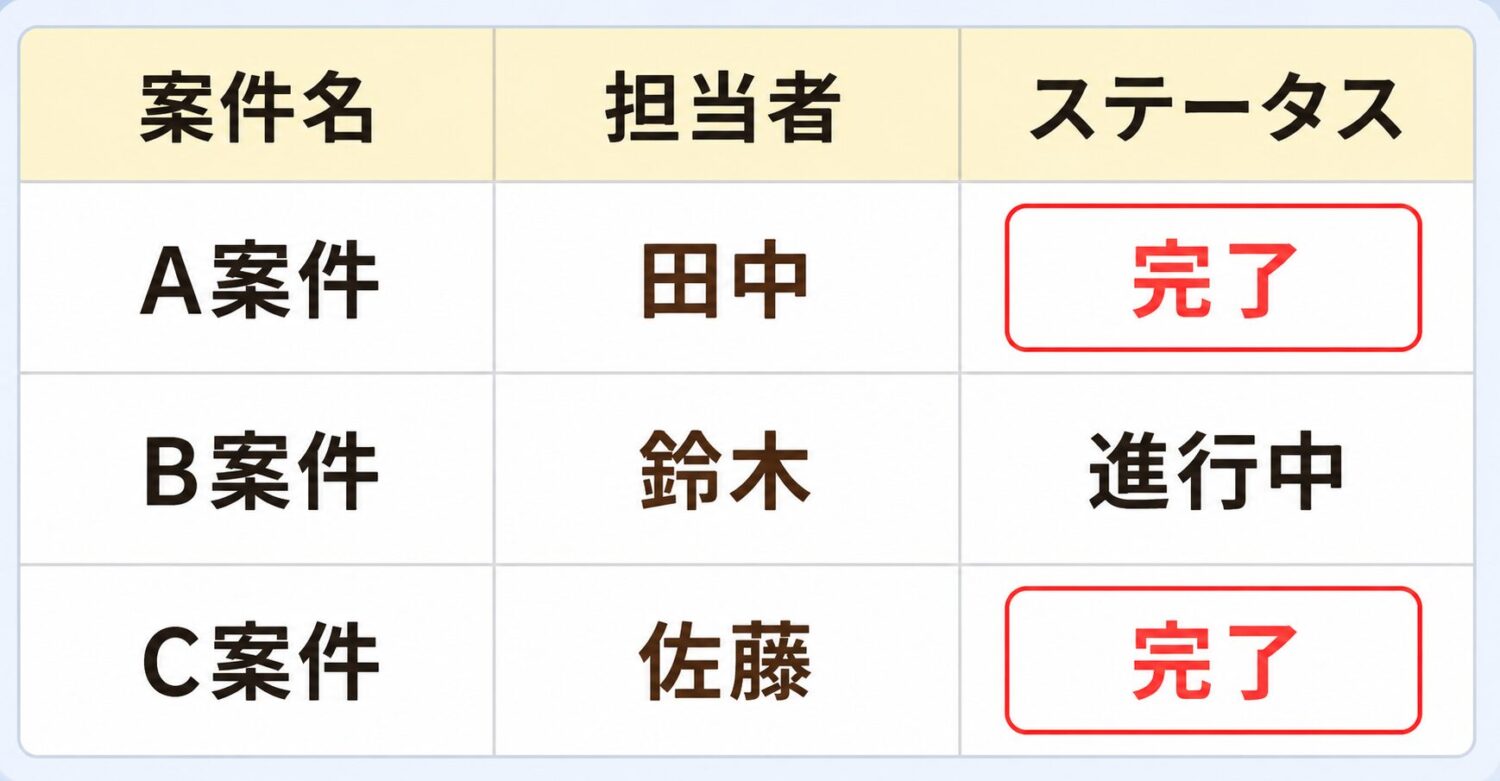
この場合、「完了案件」シートのA2セルに次の数式を入力します。
=FILTER(案件一覧!A2:C100,案件一覧!C2:C100=”完了”,”該当なし”)
すると、「完了」の案件だけが自動で一覧表示されます。
また、「営業部かつ完了」のように複数条件を指定したい場合は、AND条件を「*」、OR条件を「+」で組み合わせることも可能です。
なお、FILTER関数は結果が複数セルへ展開されるため、表示先にデータがあると「#SPILL!」エラーが表示されます。出力範囲は何も入力せずに空けておきましょう。
INDIRECT関数で参照するシートを切り替える
INDIRECT関数を使うと、セルに入力したシート名に応じて参照先を動的に変更できます。
たとえば、「1月」「2月」「3月」という月別の売上シートがあり、「集計シート」のB2セルに2月のC2セルのデータを表示したい場合を見てみましょう。
【集計シート】
| A列 | B列 |
| 2月 |
この状態でB2セルへ次の数式を入力します。
=INDIRECT(“‘”&A1&”‘!C2”)
すると、B2セルに「2月」シートのC2セルが表示されます。
A1を「3月」に変更すれば、「3月」シートのC2セルが表示されるため、数式を書き換えることなく参照先を切り替えられます。
月次売上や部署別データなど、複数のシートを1つの集計シートで切り替えながら確認したい場合に便利な関数です。
別シートに自動反映されない・0になるときの原因と対処
別シートへの自動反映は便利ですが、「0と表示される」「数式を入力しても反映されない」といったトラブルが起こることがあります。
まずは、よくある原因と対処法を確認してみましょう。
| 症状 | 主な原因 | 対処法 |
| 0と表示される | 参照元のセルが空欄 | IF関数で空白を表示する |
| 自動反映されない | セルの表示形式が「文字列」になっている | 「標準」に変更し、数式を再入力する |
| 別ブックのデータが更新されない | 外部リンクが更新されていない | 「データ」タブの「すべて更新」を実行 |
それぞれについて、詳しく解説します。
「0」が表示されるときはIF関数で空白処理する
参照元のセルが空欄の場合、別シートでは「0」と表示されることがあります。
空白のまま表示したい場合は、IF関数を利用して「値が入力されている場合のみ表示する」よう設定しましょう。
=IF(Sheet2!A1<>””,Sheet2!A1,””)
この数式を使用すると、参照元に値がある場合のみ表示され、空欄の場合は何も表示されません。見た目もすっきりするため、入力待ちの管理表などでよく利用されます。
自動反映されない・別ブックが更新されないときの確認点
数式を入力しても反映されない場合は、セルの表示形式が「文字列」になっている可能性があります。
この場合、セルの表示形式を「標準」へ変更したうえで、数式を再入力すると正常に反映されるケースがあります。
また、別ブックを参照している場合は、ファイルの移動やファイル名の変更によってリンクが切れていることも少なくありません。
その場合は、[データ]タブ→[すべて更新]を実行するか、リンクの設定を確認しましょう。
エクセルの自動反映でよくあるトラブルと防ぐポイント
自動反映は便利な機能ですが、運用方法によっては「数式が壊れる」「ファイルが重くなる」といった問題が発生することがあります。
セルネッツでは20年以上にわたりExcel業務改善を支援してきましたが、現場では特に次のようなトラブルが多く見られます。
- シート名の変更や行・列の追加により、参照先がずれて誤ったデータを表示してしまう
- 関数を大量にコピーした結果、ファイル容量が増え、動作が遅くなる
- 作成者しか仕組みを理解しておらず、担当者の異動や退職によってメンテナンスできなくなる
こうしたトラブルを防ぐためには、数式やシート構成をできるだけシンプルに保つことが重要です。また、シート名のルールを統一したり、必要に応じてテーブル機能やVBAを活用したりすることで、壊れにくく保守しやすいファイルを作成できます。
作業を丸ごと自動化するならVBA・Power Queryという選択肢も
セル参照や関数はデータを表示・取得するのに適していますが、「入力と同時に別シートへ転記したい」「複数のエクセルファイルをまとめて集計したい」といった業務全体を自動化したい場合は、VBAやPower Queryが適しています。
それぞれの特徴は以下のとおりです。
| 方法 | 特徴 | おすすめのケース |
| VBA(マクロ) | 入力やボタン操作をきっかけに、データの転記や処理を自動化できる | 定型業務や繰り返し作業を効率化したい場合 |
| Power Query | 複数のエクセルファイルやCSVファイルの取り込み・結合・加工を自動化できる(反映には「更新」の実行が必要) | 毎月の集計や大量データの管理を効率化したい場合 |
VBAで入力と同時に別シートへ自動転記する
VBA(マクロ)を利用すると、セルへの入力やボタン操作をきっかけに、別シートへデータを自動転記できます。
例えば、受注情報を入力すると同時に売上管理シートへ転記したり、複数のシートへ同じデータを反映したりすることも可能です。
入力時に自動実行する場合は、「Worksheet_Change」イベントを利用するのが一般的です。なお、VBAを使用するには、エクセルでマクロを有効にする必要があります。
Power Queryで複数ファイルを自動で集計する
Power Queryは、複数のエクセルファイルやCSVファイルを取り込み、結合・加工する作業を自動化できる機能です。
たとえば、毎月各支店から送られてくる売上ファイルを1つの表にまとめる場合、一度設定しておけば、翌月以降は新しいファイルを追加して更新するだけで最新のデータを集計できます。
手作業でコピー&貼り付けを繰り返す必要がなくなるため、大量データを扱う業務の効率化に役立ちます。
ただし、Power Queryはセルの変更が即座に反映されるリアルタイム連動ではなく、「更新(リフレッシュ)」を実行したタイミングで結果が反映される仕組みです。最新の状態にするには、[データ]タブの「すべて更新」を実行するか、クエリのプロパティで「ファイルを開くときにデータを更新する」などの自動更新設定を有効にしておきましょう。
▼ ショート動画その1「大量ファイルを一括処理」 【※注意:音声あり】
VBAを導入する際は保守性も考慮しよう
VBAは非常に便利な機能ですが、複雑なプログラムを作成すると、作成者しか内容を理解できなくなるケースがあります。
担当者の異動や退職によって修正・メンテナンスができなくなることもあるため、コメントを残したり、仕様書を作成したりするなど、保守しやすい運用を意識することが重要です。
業務で長期間利用する場合は、将来的なメンテナンスまで考慮した設計を行うことで、安心して運用できます。
なお、セルネッツでは、納品物のソースを完全公開し、納品後1年間の動作保証を付けています。引き継ぎや内製化を前提にした運用が可能です。
▼ ショート動画その2「初心者あるある速度が遅いマクロの共通点」 【※注意:音声あり】
エクセルの自動反映は自前で対応すべき?外注すべき?判断の目安
ここまで紹介した方法を使えば、多くの業務はエクセルだけで自動化できます。
一方で、業務の規模や複雑さによっては、自作よりも専門会社へ依頼した方が効率的なケースもあります。判断に迷った場合は、以下を目安にするとよいでしょう。
| このようなケース | おすすめの方法 |
| 少量のデータを別シートへ反映したい | セル参照や関数で対応 |
| 毎日同じ転記作業を繰り返している | VBAやPower Queryで自動化 |
| ファイルが複雑で保守や運用に不安がある | 専門会社への相談・外注を検討 |
自前で対応できるケース
単純なデータ転記や条件付きの抽出であれば、本記事で紹介したセル参照や関数だけで十分対応できます。
また、作業量が少なく、運用する担当者が限られている場合は、無理にシステム化する必要はありません。まずはエクセルの標準機能を活用し、業務を効率化することをおすすめします。
外注を検討した方がよいケース
毎日大量のデータを処理する業務や、複数の担当者が利用するファイルを自動化したい場合は、VBAやPower Queryを活用した仕組みづくりが必要になることがあります。
ただし、数式やマクロが複雑になるほど、担当者の異動や退職によってメンテナンスできなくなるリスクも高まります。
そのため、業務への影響が大きいファイルは、セルネッツのような業務効率化の専門家へ相談しながら、保守性まで考慮した設計を行うことが重要です。
エクセルで業務改善できるケースも多い|高額なシステム導入の前に検討したいこと
業務効率化やDXというと、高額な業務システムの導入をイメージする方も多いかもしれません。しかし、すべての業務で専用システムが必要というわけではありません。
中小企業庁の2025年版中小企業白書では、人手不足が深刻化する中で、生産性向上に向けたデジタル化・DXの重要性が示されています。
一方で、多くの企業は高度なDXではなく、まずは身近な業務のデジタル化から取り組んでおり、デジタル化に未着手の企業も一定数存在します。
そのため、「システムを導入するか、何もしないか」という二択ではなく、まずは今あるエクセルで効率化できる業務がないかを見直すことが重要です。
もし、関数だけでは対応できない、VBAの保守が難しい、複数人で運用するため壊れにくい仕組みが必要といった場合は、エクセル開発の専門会社へ相談するのも1つの方法です。
業務内容に応じて、自社開発・エクセル活用・システム導入を適切に使い分けることで、コストを抑えながら効率的な業務改善を実現できます。
| 無料お見積もりシミュレーターを試す(※開発費を試算いただけます。) |
まとめ|目的に合った方法で別シートの自動反映を仕組み化しよう
エクセルで別シートへデータを自動反映する方法は、用途に応じて使い分けることが大切です。
1つのセルや少数のデータを表示したい場合はセル参照、条件に応じてデータを取得・抽出したい場合はVLOOKUPやXLOOKUP、FILTERなどの関数が適しています。
また、入力と同時の転記や複数ファイルの集計など、業務全体を効率化したい場合は、VBAやPower Queryの活用も有効です。
まずはエクセルの標準機能で対応できる範囲から取り組み、それでも運用が難しい場合は、VBAやPower Query、あるいは専門会社への相談を検討するとよいでしょう。
セルネッツでは、「ExcelでできることはExcelで」という考えのもと、お客様の業務内容に合わせた改善方法をご提案しています。既存のエクセルを活用したい、業務を自動化したいとお考えの方は、お気軽にご相談ください。
毎日のExcel作業に、こんなお悩みはありませんか?
- 手作業の集計・転記に膨大な時間がかかっている
- 入力ミスや属人化で、共有・引き継ぎが難しい
- 業務は効率化したいが、高額なシステム投資はできない
そのお悩み、ExcelマクロとVBAによるシステム開発で解決できます。Excel専門のシステム開発会社『セルネッツ』なら、在庫管理・顧客管理・見積/請求管理など豊富な開発実績をもとに、低価格・スピード対応で業務の自動化を実現。普段お使いのExcelがそのままシステムになるため、導入したその日から効果を実感いただけます。
\Excel専門特化 × 低価格 × スピード対応/
全国対応・お見積もり無料
| 無料お見積もりシミュレーターを試す(※開発費を試算いただけます。) |








