
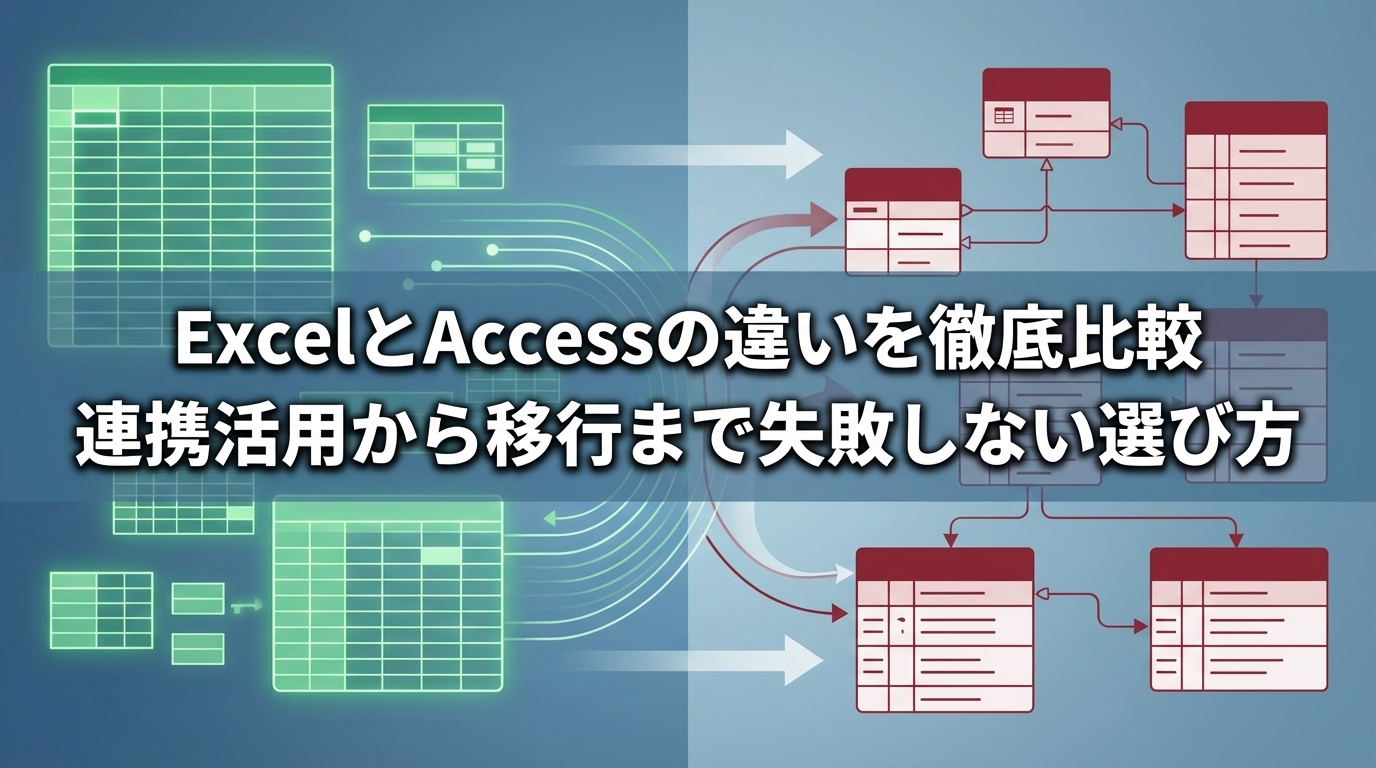

「ExcelとAccess、どちらを使うべきか」という疑問は、業務システムを検討する際に必ず直面する課題です。
前任者が残したExcelマクロがブラックボックス化している状況で、Accessへの移行を検討すべきなのか、それとも今のExcelを活かすべきなのか。システム会社に相談すると「Accessに作り直しましょう」と提案されることもありますが、果たしてそれが最適解なのでしょうか。
本記事では、ExcelとAccessの本質的な違いを整理し、中小企業の実務担当者が「今の業務に本当に必要なツールは何か」を判断できるよう、15年以上Excel専門でシステム開発に携わってきた視点から解説します。
ExcelとAccessの根本的な違い
ExcelとAccessは同じMicrosoft Officeファミリーでありながら、その設計思想は根本から異なります。この違いを理解することが、適切なツール選択の第一歩となります。
Excelは表計算ソフト
Excelはセルベースのグリッド上で数値計算、グラフ作成、データ可視化を主目的とする表計算ソフトウェアです。主要な構成要素はシート、セル、ピボットテーブル、フィルター、そしてVBA(Visual Basic for Applications)マクロとなります。直感的な操作でデータを入力し、関数を使って集計やグラフ化ができる点が最大の強みです。
Excelは1985年に初リリースされ、現在はMicrosoft 365の一部としてクラウド連携も可能になっています。多くのビジネスパーソンが日常的に使用しており、学習コストが低いのも大きなメリットです。
Accessはデータベース管理システム
一方、Accessはリレーショナルデータベース管理システム(RDBMS)です。データの蓄積・管理・検索を主目的としており、構成要素も全く異なります。テーブル(データの保管)、クエリ(データの加工・抽出)、フォーム(データの入力)、レポート(帳票出力)、リレーションシップ(テーブル間の関係定義)という5つの要素で構成されています。
Accessは1992年にリリースされ、Officeスイートに統合されました。データ型を厳密に指定でき、文字列・数値・日付などを制御できる点がExcelとの大きな違いです。
ファイル形式と容量の違い
Excelの拡張子は.xlsx、Accessの拡張子は.accdb(旧形式は.mdb)です。この違いは単なる形式の問題ではなく、扱えるデータ量に大きく影響します。Excelは約100万行が上限で、それを超えると動作が重くなったり、最悪の場合はファイルが破損することもあります。
Accessは最大2GBまでのファイルサイズに対応し、数百万件のレコードも高速に処理できます。ただし、2GBを超えるとファイルが破綻するため、それ以上の規模になるとSQL Serverなど別のソリューションを検討する必要があります。

ExcelとAccessは「似て非なるもの」です。どちらが優れているかではなく、目的に応じた使い分けが重要でしょう。
Excel とAccessの選択基準
「どちらを選ぶべきか」という問いに対して、最も重要なのは「何のためのシステム化なのか」という目的を明確にすることです。アプリケーションの機能よりも、業務上の課題と目的を整理することが先決となります。
Excelが適している業務
Excelは計算・集計が中心の業務や、データ量が比較的少ない場合に最適です。財務集計、グラフ分析、在庫表作成、小規模なデータ可視化といった用途であれば、Excelの標準機能とVBAマクロで十分に対応できます。
また、Excelは多くの社員が基本操作を習得しているため、担当者が変わっても引き継ぎやすいというメリットがあります。プログラマへの依存度を低く抑えられる点も、中小企業にとっては重要な判断材料です。
Accessが適している業務
Accessは顧客管理、在庫データベース、予約システムなど、大量のデータを蓄積・検索する業務に向いています。複数のユーザーが同時にデータを編集する必要がある場合も、Accessのレコード排他制御機能が有効です。
Excelでは複数人が同時に編集すると上書きリスクがありますが、Accessは同時ユーザーの編集を適切に制御できます。データの整合性を自動で維持できる点も、業務データを扱う上での大きな強みです。
判断のための比較表
以下の表で、ExcelとAccessの特性を比較してみましょう。自社の業務がどちらに当てはまるか、確認する際の参考にしてください。
| 比較項目 | Excel | Access |
|---|---|---|
| 主な目的 | 計算・グラフ化 | データ蓄積・検索 |
| データ容量 | 約100万行が限界 | 2GB(数百万件対応可) |
| 同時利用 | 苦手(上書きリスク) | 得意(排他制御あり) |
| 学習コスト | 低い | やや高い |
| 開発・保守 | 比較的容易 | 専門知識が必要 |
この比較表からわかるように、それぞれに明確な得意分野があります。重要なのは、現在の業務課題に対してどちらが最適かを見極めることです。
「Accessにすれば全て解決」というわけではありません。目的を明確にした上で、最適な選択をすることが大切です。
ExcelでAccessを制御する最強の活用法
実は、ExcelとAccessは「どちらか一方を選ぶ」という二者択一の関係ではありません。両者の長所を活かしたハイブリッド活用こそが、中小企業の業務改善における最強の選択肢となります。
ハイブリッド活用のメリット
データ量が多く、複雑な集計が必要なら「ExcelでAccessデータベースを制御」という方法が最も効果的です。Accessにデータを蓄積し、ExcelのVBAからAccessのデータを呼び出して集計・分析を行うことで、両者の強みを最大限に活かせます。
この方法であれば、普段の操作は使い慣れたExcelで行いながら、大量データの管理はAccessに任せることができます。現場の担当者はExcelの操作だけを覚えればよく、Accessの専門知識は不要です。
リンクテーブルによる連携
ExcelとAccessの連携方法として、リンクテーブル機能があります。AccessからExcelのデータを取り込んだり、逆にExcelからAccessのデータを参照したりすることが可能です。これにより、データの二重管理を防ぎながら、それぞれのツールの強みを活かした運用ができます。
例えば、日々の売上データはAccessで管理し、月次レポートの作成時にはExcelでグラフ化するといった使い方が可能です。データの一元管理と視覚化の両立が実現できます。
連携活用の具体例
ハイブリッド活用の具体的なパターンを以下にまとめます。自社の業務に当てはまるものがないか、確認してみてください。
✔ 在庫データをAccessに蓄積し、棚卸表はExcelで出力
✔ 受注データをAccessで一元管理し、売上分析はExcelのピボットテーブルで実施
✔ Accessで検索・抽出したデータをExcelにエクスポートして加工
これらの活用法であれば、既存のExcelマクロを大幅に作り直す必要がありません。データの保管場所をAccessに移し、ExcelからAccessを参照する仕組みを追加するだけで、大幅な業務改善が可能です。
ExcelとAccessの連携は、「高額なシステム開発なしで業務改善したい」という要望に応える有効な選択肢ですよ。
Accessへの移行で失敗しないポイント
「Excelの限界を感じてAccessへの移行を検討している」という相談を受けることがあります。しかし、安易な移行は新たな問題を生む可能性があります。ここでは、移行を検討する際の注意点を解説します。
移行が必要なケースの見極め
Accessへの完全移行が必要なケースは、実は限られています。以下の条件に複数該当する場合のみ、移行を検討する価値があります。
✔ 複数のユーザーが同時にデータを編集する必要がある
✔ データの整合性が業務上極めて重要
✔ 複雑なリレーションシップ(テーブル間の関連)が必要
これらの条件に当てはまらない場合、Excelの改善やハイブリッド活用で対応できる可能性が高いです。「Excelが重い」「エラーが出る」という症状だけでは、必ずしもAccess移行が最適解とは限りません。
移行時の落とし穴
Accessへの移行には、見落とされがちなリスクがあります。まず、Accessは開発工数が高く、メンテナンス負担も大きくなります。VBAが複雑化すると、Excelマクロ以上に「ブラックボックス化」しやすい傾向があります。
また、Accessの操作に習熟した担当者が社内にいない場合、結局は外部に保守を依頼することになり、コストが膨らむ可能性があります。「Excelなら何とかなる」という感覚がAccessでは通用しないことを理解しておく必要があります。
移行前に確認すべきこと
Accessへの移行を決断する前に、以下の点を確認することをお勧めします。現状のExcelの問題点は、本当にAccessでなければ解決できないのかを冷静に判断しましょう。
| 確認項目 | チェックポイント |
|---|---|
| 現状の問題 | データ量の問題か、マクロの問題か |
| 運用体制 | Access を保守できる人材がいるか |
| コスト | 開発費用と継続的な保守費用 |
| 代替案 | Excelの改善で対応できないか |
多くの場合、前任者が残したExcelマクロの問題は、プロが解析・修正することで解決できます。「Accessに作り直す」という選択肢は、十分な検討の上で判断すべきです。
「Accessに移行すれば解決」と安易に考えず、まずは現状のExcelを活かす方法を検討することをお勧めします。
Excel業務を改善する現実的な方法
ここまでExcelとAccessの比較を解説してきましたが、多くの中小企業にとって最も現実的な選択肢は「今あるExcelを活かした改善」です。高額なシステム開発や新しいツールの導入ではなく、既存の資産を最大限に活用する方法を考えましょう。
前任者のマクロは修正可能
前任者が残したExcelマクロは、プロが見れば原因を特定できることがほとんどです。「ブラックボックス化している」と諦めている方も多いですが、VBAのコードを解析し、必要な修正を加えることで、多くのケースで復旧が可能です。
システム会社に「作り直すしかない」と言われた場合でも、実際にはピンポイントの修正で解決できることが少なくありません。高額な再開発費用をかける前に、修正の可能性を検討する価値があります。
スポット対応という選択肢
「エラーが出たときだけ対応してほしい」という要望は、実は多くの中小企業が抱えているニーズです。システム開発会社の多くは継続的な保守契約を前提としていますが、スポット対応に応じてくれる会社も存在します。
稟議を通すのが難しい場合でも、修繕費扱いで対応できる程度の費用感であれば、現場の判断で依頼できることもあります。まずは無料相談で、どの程度の費用と期間で対応可能かを確認してみることをお勧めします。
段階的な改善アプローチ
業務改善は一度に全てを変える必要はありません。まずは最も困っている部分から着手し、段階的に改善を進めていくアプローチが現実的です。以下のステップを参考にしてください。
✔ 緊急度の高い問題から優先的に対応
✔ マクロの修正・安定化
✔ 必要に応じてAccessとの連携を検討
✔ 継続的な保守体制の構築
このように段階を踏むことで、リスクを抑えながら着実に業務改善を進めることができます。「全てを一新する」のではなく、「今あるものを活かして改善する」という発想が、中小企業の現実に即した解決策です。
高額なシステム開発は必要ありません。今のExcelを活かした改善で、明日からエラーのない業務を実現できます!
よくある質問
エラーの原因がデータ量の問題でない限り、Accessへの移行は必須ではありません。多くの場合、マクロのコードを解析・修正することで復旧できます。まずはプロに現状を診断してもらい、修正で対応できるか確認することをお勧めします。無料相談で原因の特定と対応方針のご提案が可能です。
連携の仕組みを構築する際には専門知識が必要ですが、運用時は使い慣れたExcelからの操作だけで完結するように設計できます。Accessの専門知識がなくても、日常業務は問題なく行えます。初期構築をプロに依頼し、運用は社内で行うという体制が多くの企業で採用されています。
「作り直し」ではなく「修正・改善」という方針であれば、費用を大幅に抑えられることが多いです。また、スポット対応に応じている会社を選ぶことで、必要な部分だけに費用をかけることができます。まずは無料相談で、修正で対応できる範囲と費用感を確認してみてください。
まとめ
ExcelとAccessの選択は、「どちらが優れているか」ではなく「自社の業務に何が必要か」という視点で判断することが重要です。計算・集計が中心でデータ量が少なければExcel、大量データの管理と複数ユーザーでの運用が必要ならAccessが適しています。そして、両者の強みを活かした「ExcelでAccessを制御する」ハイブリッド活用という選択肢もあります。
前任者が残したExcelマクロの問題は、必ずしもAccessへの移行や高額なシステム開発で解決する必要はありません。プロが解析・修正することで、今あるExcelを活かしたまま業務改善を実現できるケースがほとんどです。「明日、エラーが出なくなること」を目指すなら、まずは現状の診断から始めてみてはいかがでしょうか。
本記事が、Excel業務の課題解決において参考となれば幸いです。
Excel業務改善事例ショート動画
文章だけでは伝わりにくい改善事例を、ショート動画でご覧いただけます。
◆よくある質問 ◆Excel業務改善の実例 ◆VBA・マクロ活用事例